CoreJob
Todas las funciones de CoreJob, en detalle.
Fichajes, horas, obras, proyectos, documentos, proveedores, almacén y facturación en un único software de gestión. Para cada módulo: qué hace, quién lo usa y cómo se configura. Los módulos se activan desde la configuración, uno a uno, cuando hacen falta.
Fichaje
Tres formas de fichar, un único registro.
La oficina elige para cada empleado el método más adecuado. Cada fichaje está vinculado a la obra o al desplazamiento y entra de inmediato en el cómputo de horas.
Reconocimiento facial
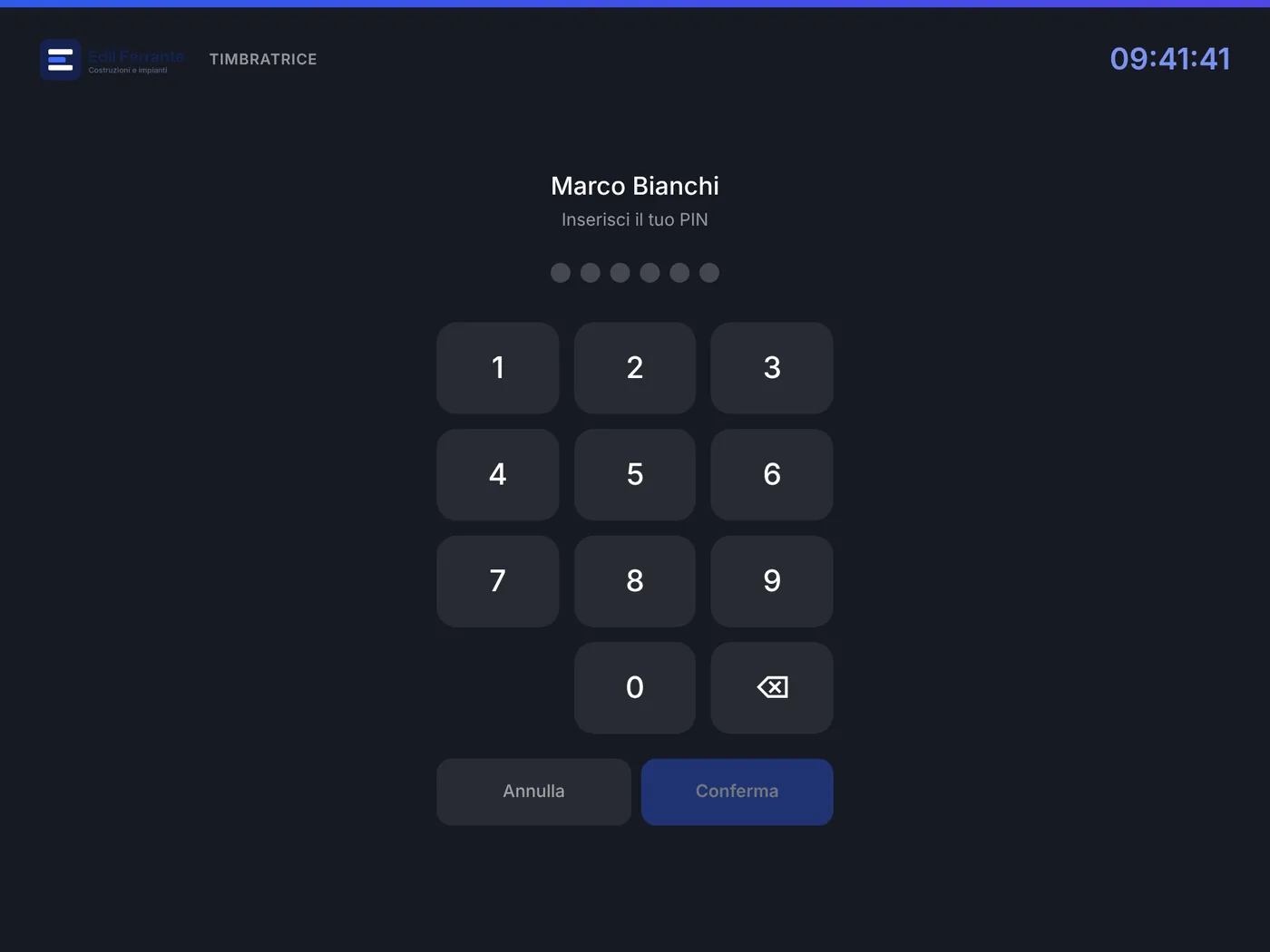
Una tableta en la entrada de la obra o del taller: el empleado se coloca ante la cámara y el fichaje se registra a su nombre. Sin tarjetas prestadas ni firmas en papel.
Tarjeta RFID
En el lector de la sede o del almacén. La oficina asigna cada tarjeta a su empleado en pocos segundos.
Smartphone
Entrada, pausa, regreso y salida desde la app, también en los desplazamientos, con la posibilidad de deshacer en pocos segundos un toque equivocado. Se habilita para un empleado, para un grupo o para todos.
Reglas de la empresa
Redondeo de los horarios con tolerancia, umbral de horas extra, sábado contado como horas extra, domingos y festivos aparte, permiso automático por las horas que faltan.
Correcciones con aprobación
Los cambios en una jornada fichada pueden estar prohibidos, ser libres o requerir aprobación: en ese caso la oficina ve, punto por punto, qué cambia.
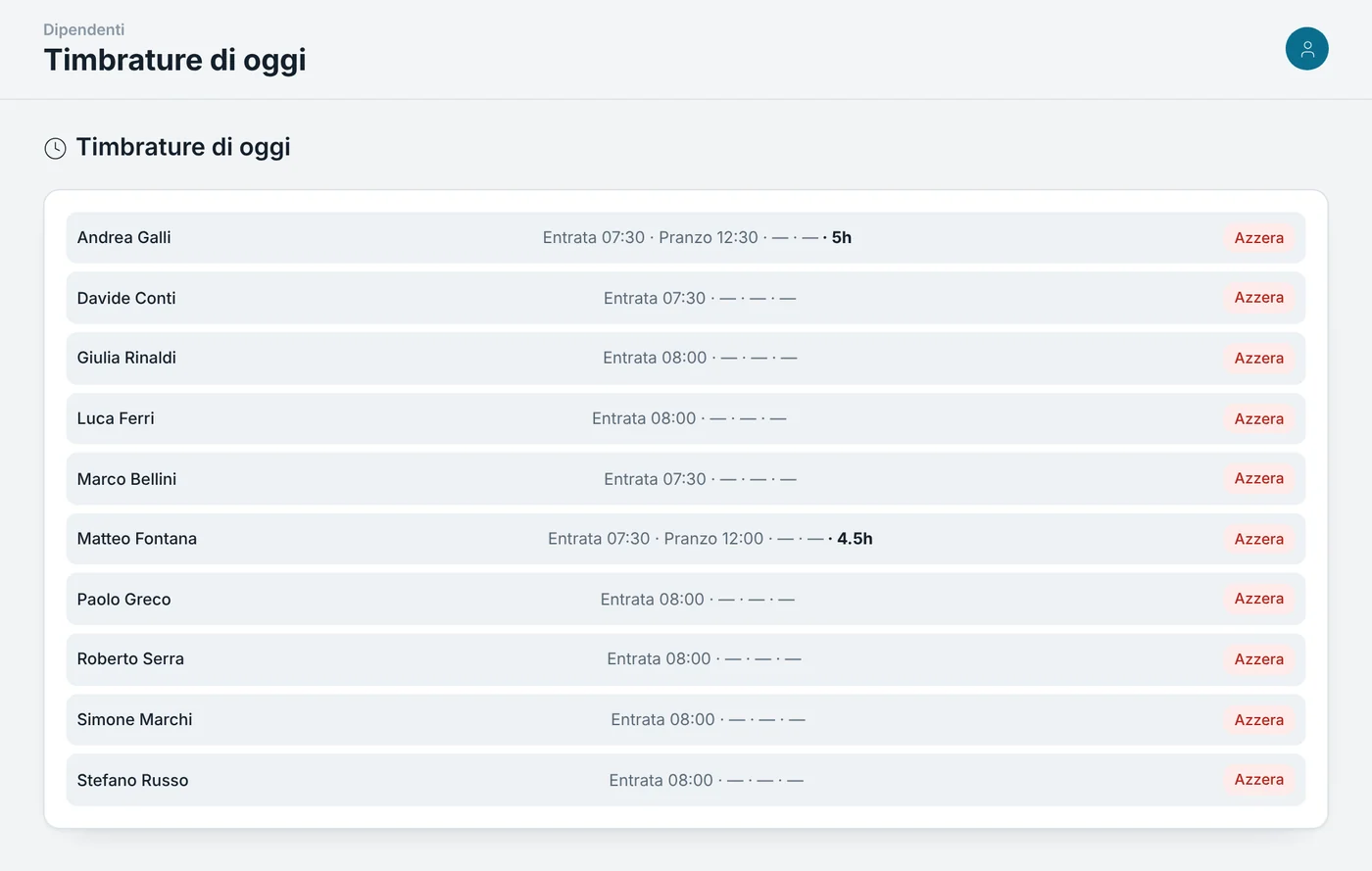
Fichajes de hoy
Quién ha entrado, a qué hora y dónde, en tiempo real; una jornada registrada por error se anula.
Geolocalización
La obra se reconoce por la posición.
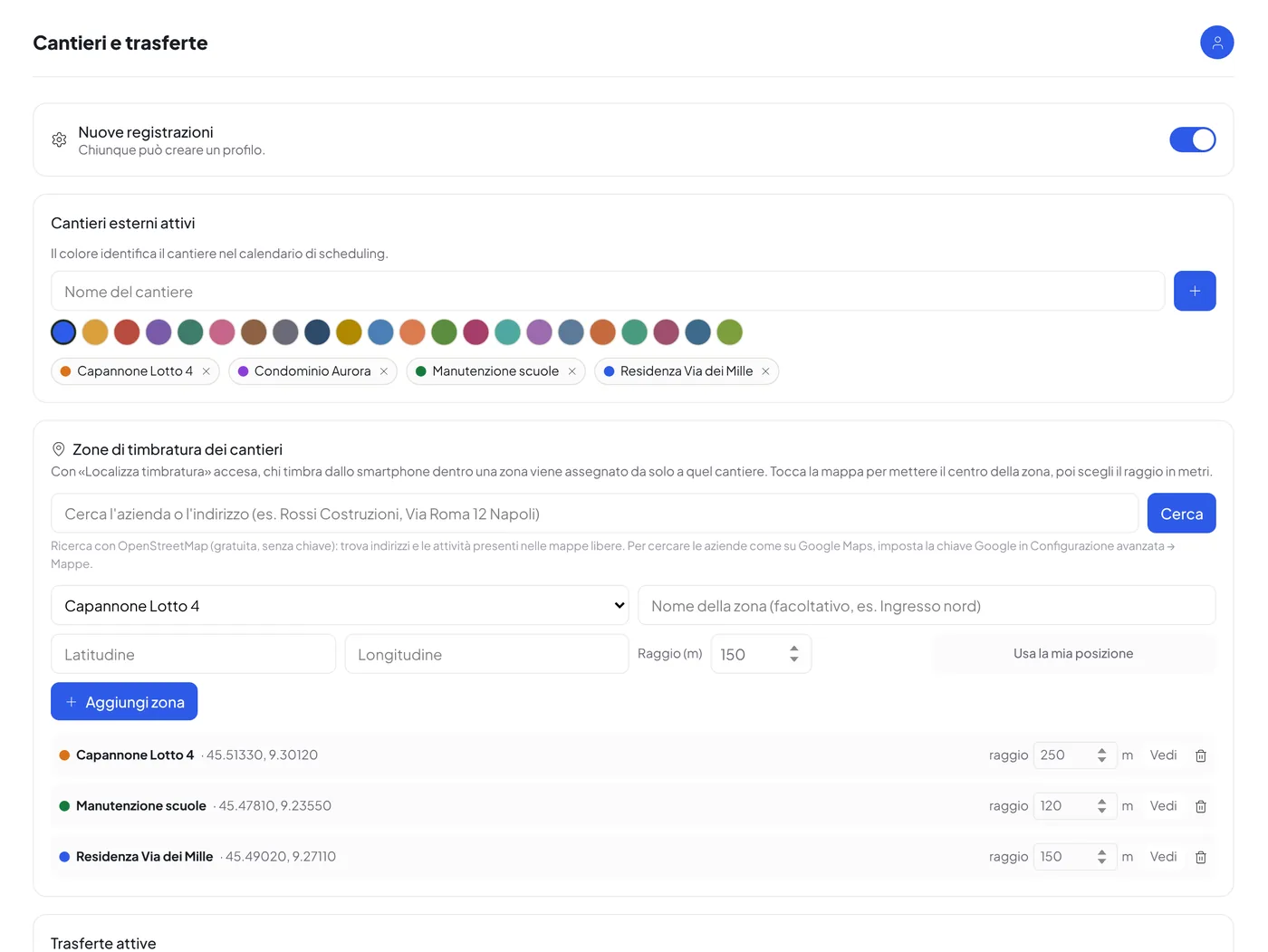
Una función que se activa con un interruptor: quien ficha desde el smartphone queda asignado automáticamente a la obra en la que se encuentra.
Áreas de las obras
Para cada obra, un área en el mapa, con centro y radio. Direcciones y empresas se buscan en el mapa, con Google Maps u OpenStreetMap.
Asignación automática
El primer fichaje del día que cae dentro de un área determina la obra; las horas del día se asignan en consecuencia.
Posición opcional u obligatoria
Normalmente, un fichaje sin posición se registra y se señala; en modo obligatorio se rechaza hasta que el smartphone proporciona la posición.
Mapa de los fichajes
Para cada empleado, los fichajes de un periodo en el mapa, con hora, precisión y obra reconocida.
Horas, ausencias y nóminas
Del registro de horas a la nómina.
Horas ordinarias, extra y festivas, ausencias y gastos aprobados se suman solos, empleado por empleado. A final de mes, el resumen para la asesoría laboral está listo.
Registro de horas
Horas por día con obra, desplazamiento o proyecto, en dos modalidades: los cuatro horarios de la jornada con cálculo automático, o los totales.
Vacaciones, permisos y bajas
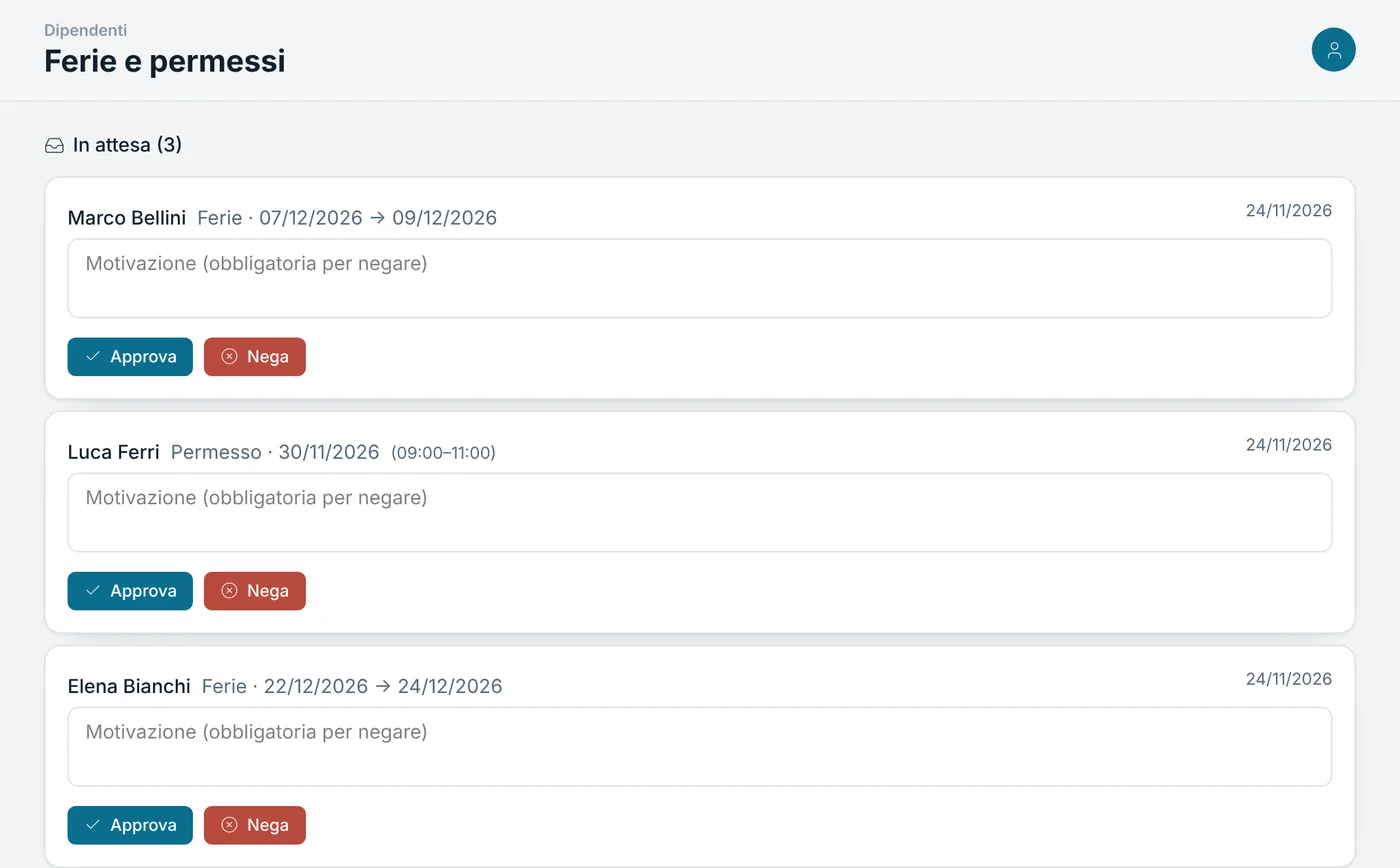
Las solicitudes salen de la app; la oficina las aprueba o las rechaza con un motivo y el empleado recibe el resultado con una notificación. Las vacaciones aprobadas actualizan la planificación.
Detalle mensual y estadísticas
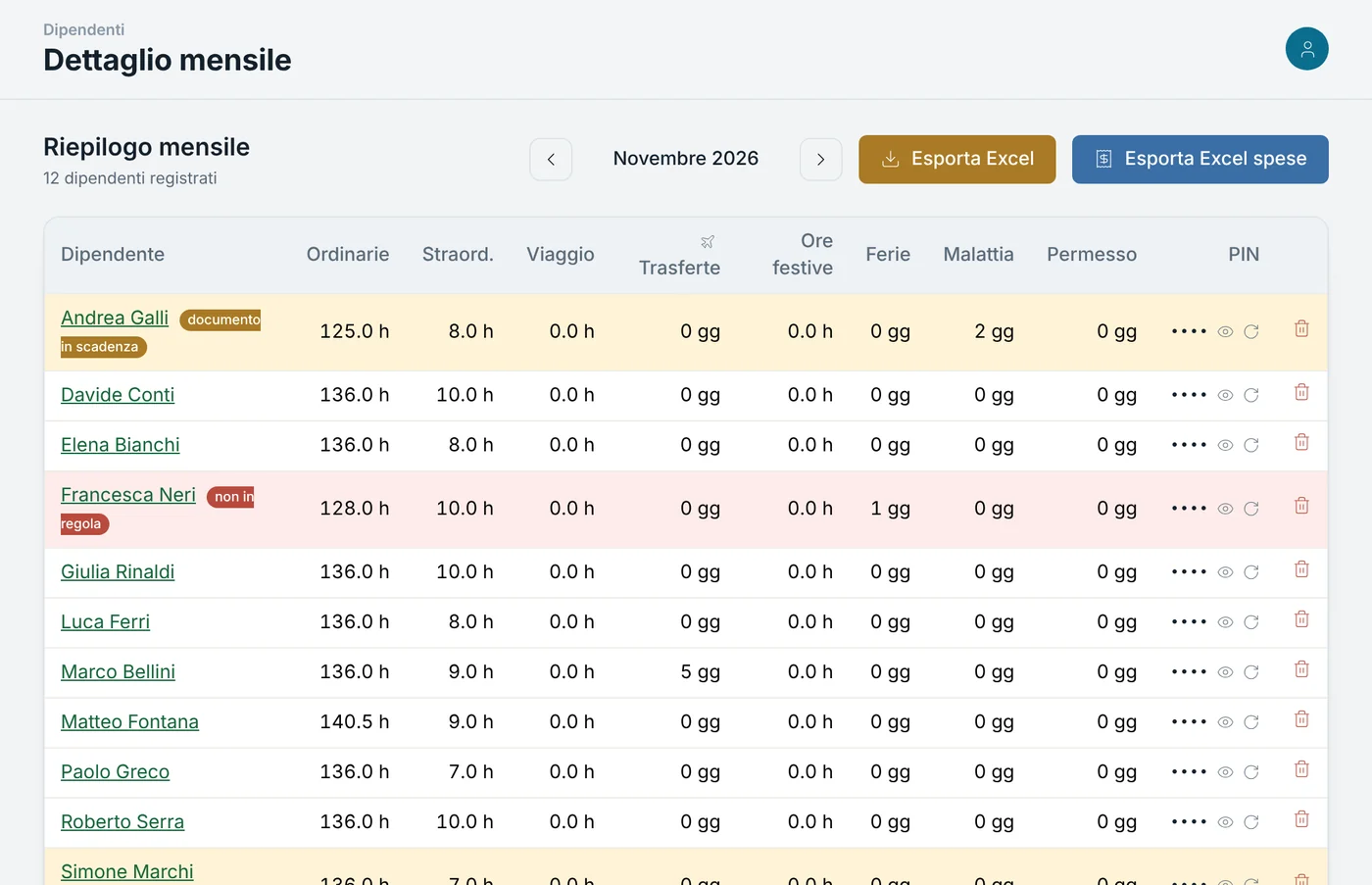
El cuadro del mes de todos los empleados, con horas ordinarias, extra y festivas, ausencias y desplazamientos; estadísticas por empleado y por obra, exportables a Excel.
Resumen para la asesoría laboral
Un archivo Excel mensual con las horas y las ausencias de todo el personal, en el formato útil para elaborar las nóminas; puede enviarse solo por correo cada mes.
Nóminas repartidas
El PDF único de la asesoría se carga una vez: CoreJob reconoce al empleado página a página y entrega a cada uno su nómina, con notificación.
Informe de horas por empleado
Cada mes se genera y se archiva el informe de horas de cada persona, también en su carpeta de CoreCloud; si cambian las horas de un mes cerrado, el informe se actualiza.
Obras y liquidaciones
Cada hora y cada gasto, a su obra.
Los trabajos se organizan por obras y desplazamientos, con las personas asignadas y los costes que se acumulan día a día.
Obras
Ficha con color, presupuesto de horas y de gastos y avance siempre actualizado; proyectos para repartir las horas de una misma jornada.
Liquidaciones automáticas
Las horas registradas en un desplazamiento pasan a su liquidación, con las partidas de jornada, sábado, domingo, festivo, horas extra y viaje y las tarifas del cliente, también por jornada. Los gastos vinculados al desplazamiento se añaden del mismo modo.
Correcciones siempre posibles
Cada línea indica de dónde procede. Una jornada corregida a mano ya no se modifica automáticamente y, si las horas cambian, la liquidación lo señala.
Envío al cliente
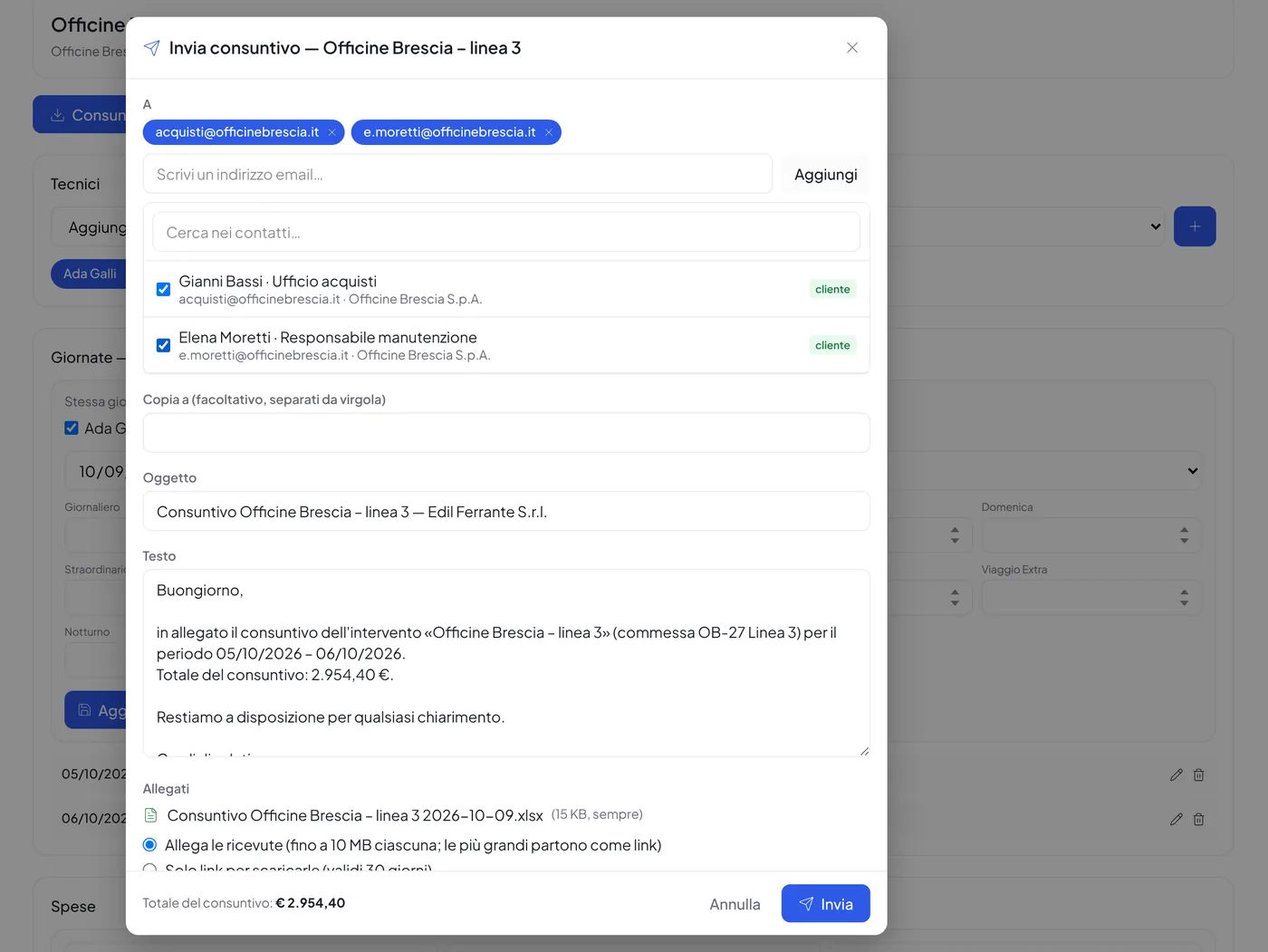
La liquidación sale en Excel con su logotipo y sus colores y se envía por correo, con los justificantes adjuntos o accesibles mediante un enlace.
Costes y suministros
Costes fijos y puntuales de la empresa, comparados; tarifa de los artículos de los proveedores con comparación de precios.
Diario de obra
Las notas de cada jornada con fotos y adjuntos, archivadas también en CoreCloud y consultables por el project manager de la obra.
Proyectos y tableros
Cada proyecto tiene su tablero.
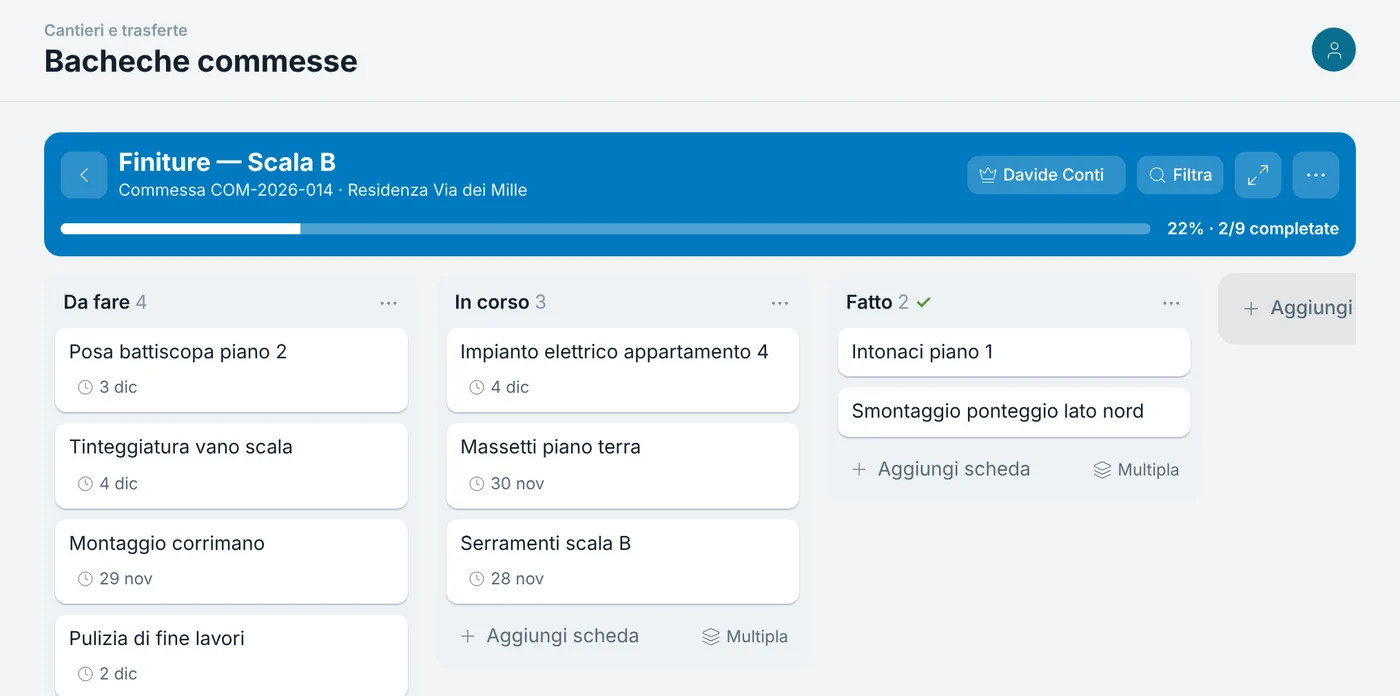
Listas, tarjetas y listas de comprobación organizan el trabajo de cada proyecto, con el equipo, los responsables y los proveedores. Cada persona ve y completa las tareas que tiene asignadas, desde el ordenador o desde el smartphone.
Listas, tarjetas y comprobaciones
Tarjetas con fecha de vencimiento, etiquetas, personas asignadas, listas de comprobación, comentarios y adjuntos, que se mueven arrastrándolas, también con el dedo.
Responsables y equipo
Un responsable del proyecto fijo o por un periodo, con las sustituciones; el equipo y los proveedores del portal trabajan en las tarjetas asignadas y reciben un aviso.
Cierre controlado
Quien cierra una tarjeta con la lista de comprobación incompleta indica el motivo, que queda en la tarjeta junto con los puntos que faltan.
Varias tarjetas a la vez
A partir de una tarjeta modelo y de una lista de nombres se crean varias tarjetas a la vez, con listas de comprobación y asignaciones.
Excel del proyecto
El avance de todos los tableros de un proyecto en un archivo Excel para enviar al cliente, con sus colores.
Sincronización con Trello
Un tablero se conecta a Trello y se mantiene alineado en ambos sentidos: listas, tarjetas, listas de comprobación, etiquetas, comentarios y adjuntos.
Planificación
Quién va adónde, día a día.
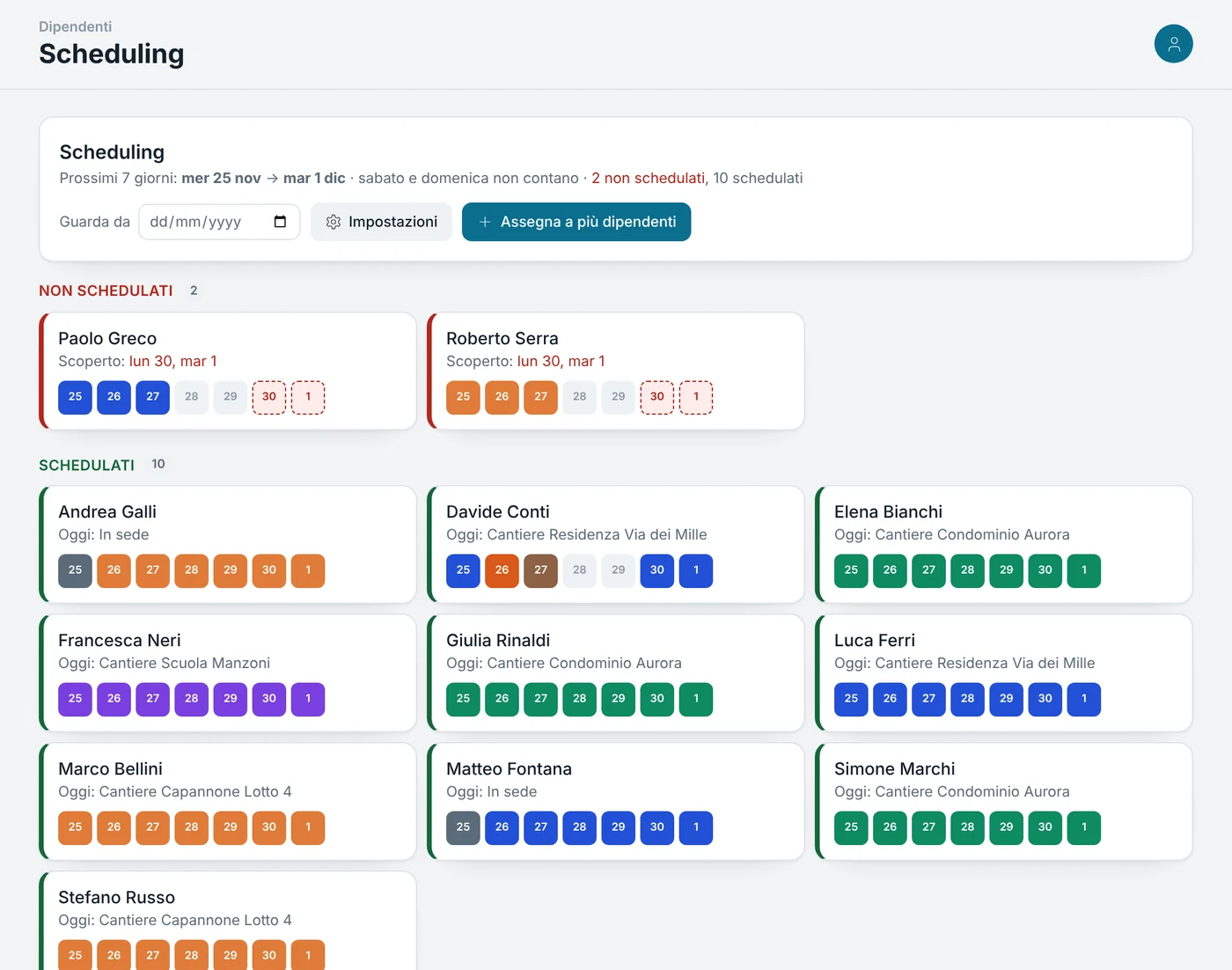
La oficina ve quién está asignado en los próximos días y quién no, y asigna obras, desplazamientos o sede en pocos pasos.
Asignados y sin asignar
En el periodo elegido, normalmente siete días, los empleados se dividen entre asignados y sin asignar; quien queda sin asignar aunque sea un solo día aparece arriba.
Asignaciones permanentes y por periodo
Un empleado fijo en una obra sigue asignado hasta que se cierra la asignación; un periodo concreto tiene prioridad; «En la sede» está siempre disponible.
Vacaciones y bajas
Una ausencia aprobada suspende la asignación sin borrarla: al terminar, se reanuda sola.
En el smartphone del empleado
Cada persona ve adónde debe ir hoy y los días siguientes, con una notificación en cada nueva asignación.
Project managers
Un área reservada para cada responsable.
Los project managers acceden con sus propias credenciales a un panel con el mismo menú que la oficina, limitado a las obras y los desplazamientos que tienen asignados.
Presupuesto y rentabilidad
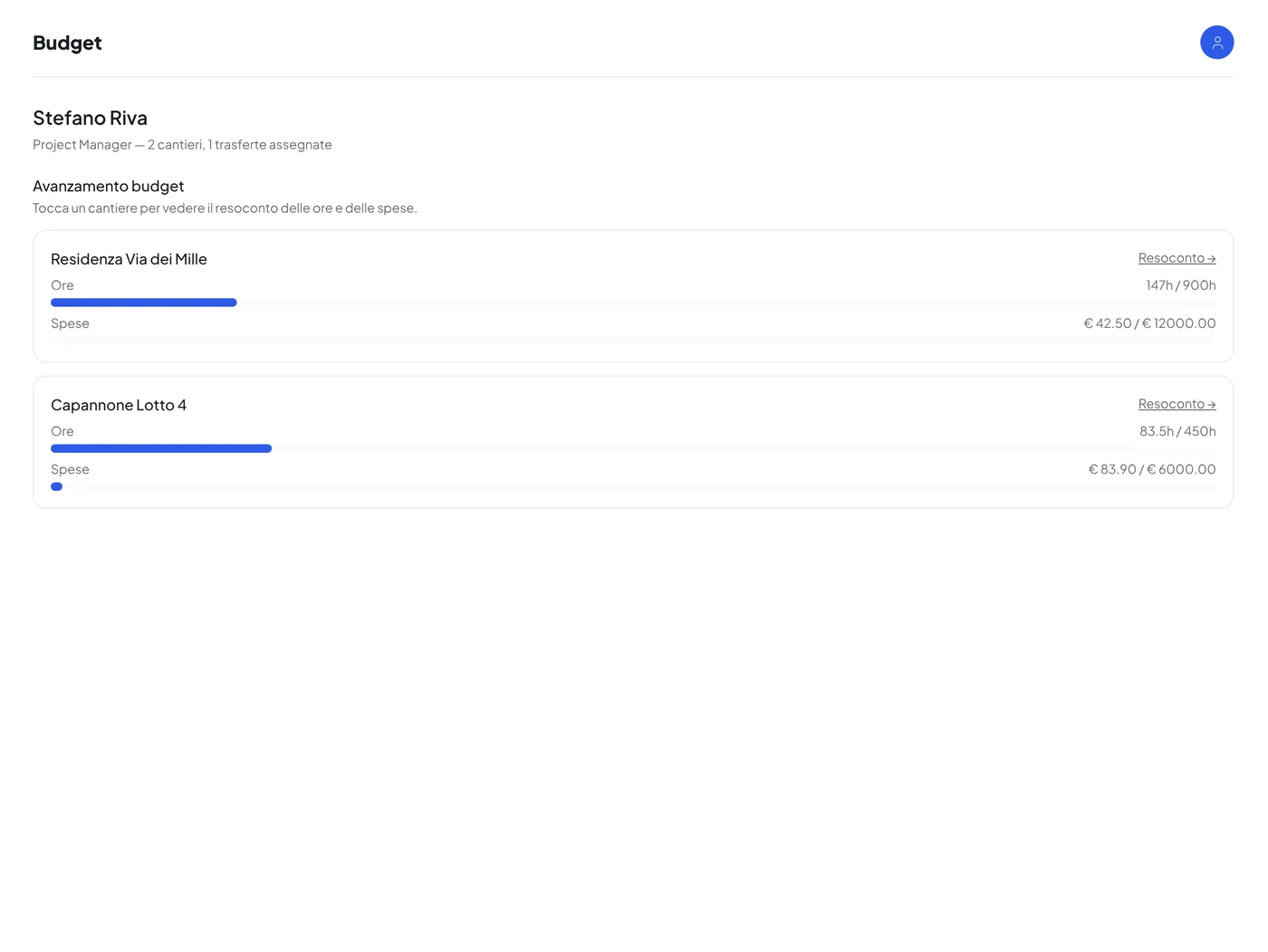
Avance de horas y gastos de cada obra, resumen por empleado y por mes, costes e ingresos.
Todas las jornadas de sus obras
Horas, equipo y vencimientos incluyen cada jornada trabajada en sus obras, también las repartidas entre varios proyectos.
Liquidaciones y justificantes
Las liquidaciones de los desplazamientos se crean y se completan directamente; los justificantes de los gastos se descargan desde el resumen.
El equipo
Documentos para enviar a los empleados de su equipo, vencimientos de sus documentos, notas y mensajes a la obra.
Partes de trabajo e informes técnicos
El parte del técnico, firmado por el cliente.
El técnico rellena el parte con fechas, técnicos, horas, descripción y materiales, y lo hace firmar en el momento o a distancia.
Firma en el momento
El cliente firma con el dedo en la tableta o en el smartphone del técnico; el PDF sale de inmediato hacia los destinatarios indicados.
Firma a distancia
El cliente recibe un correo y firma desde su ordenador o su smartphone con CoreDocs; el PDF firmado vuelve a CoreJob.
PDF con membrete
Su papel con membrete como fondo, con márgenes ajustables; descripciones largas y varios técnicos distribuidos correctamente en las páginas, con fotos y firmas.
El formulario del cliente
Cuando el cliente pide su propio formulario, el técnico lo rellena desde la app y CoreJob escribe los datos en el PDF original, con las firmas.
Informes técnicos según modelo
Informes de intervención con cabecera, máquinas, fotos y conclusiones, en PDF y en Word, según el modelo que pide su cliente: el informe de la visita siguiente parte de una copia.
Archivo
Los partes quedan en CoreJob, con búsqueda por cliente y por periodo y, con CoreCloud, también en la carpeta de partes técnicos.
Documentos y vencimientos
Un color para cada documento.
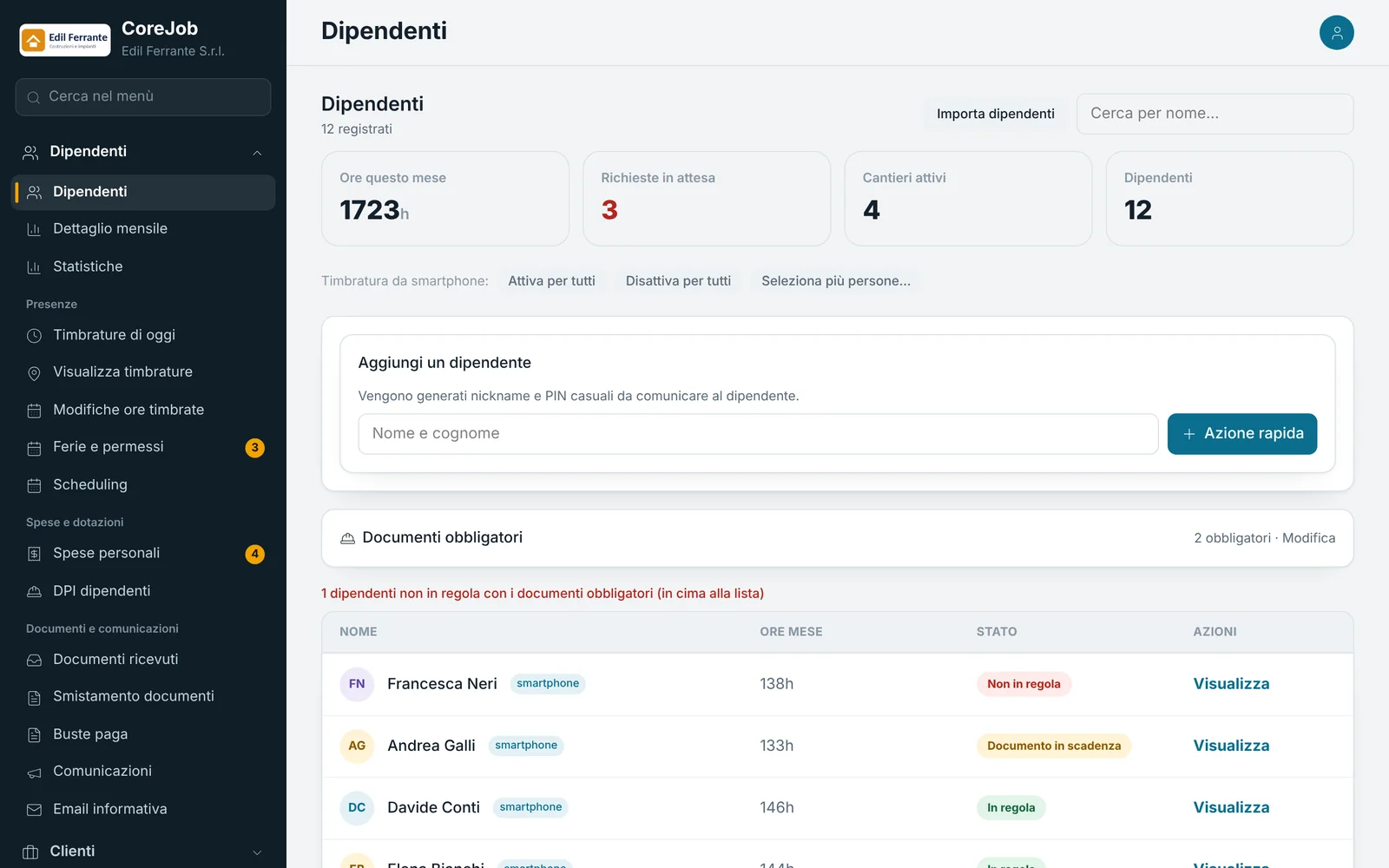
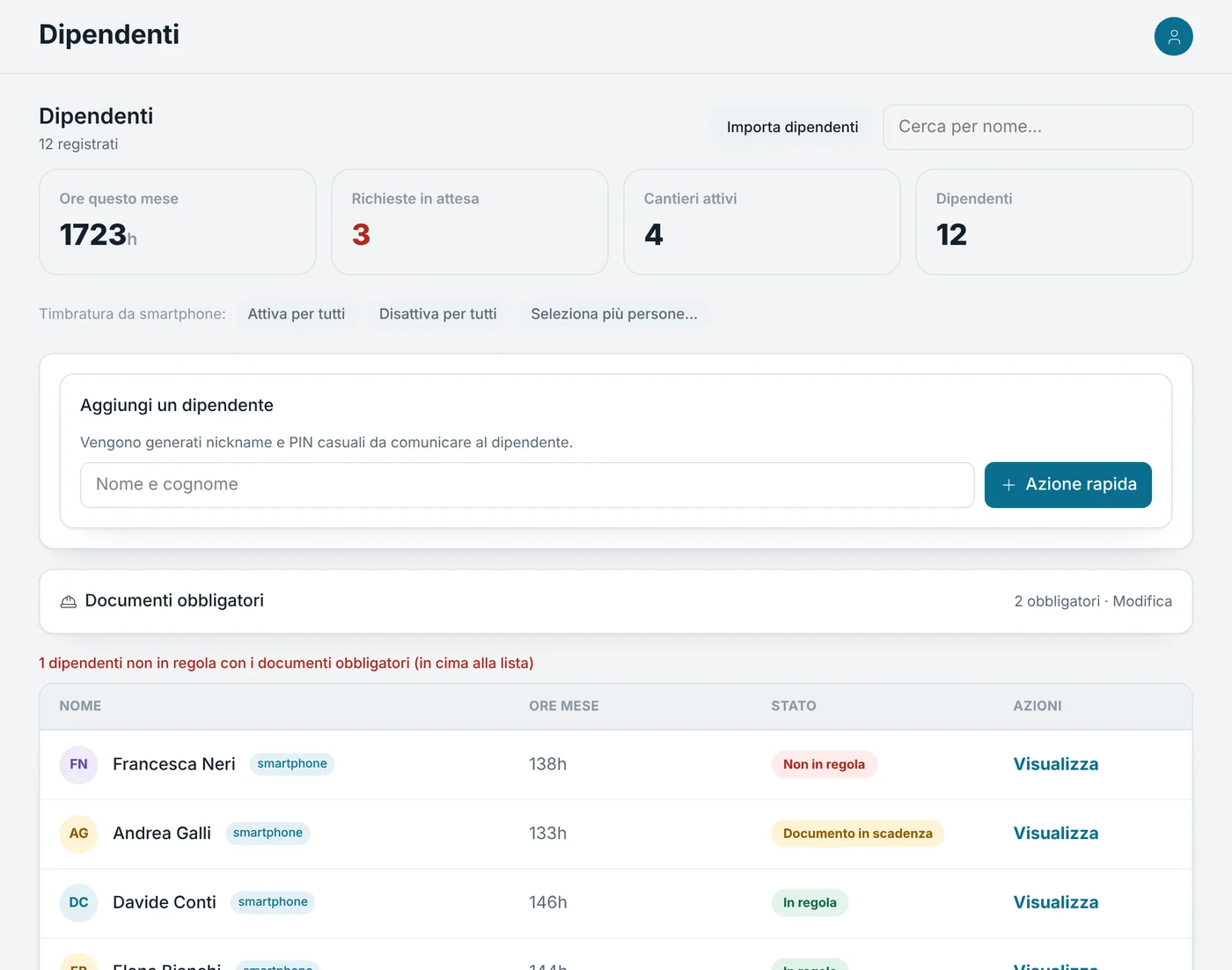
Se define una sola vez qué documentos son obligatorios para todos, con las excepciones para cada empleado. En la ficha de cada persona están la lista, la carga, el vencimiento y un indicador que cambia de color solo.
Indicadores automáticos
Verde si es válido, naranja si caduca en los próximos treinta días, rojo si ha caducado o falta. Quien no está en regla aparece arriba en la lista de empleados.
Reparto de documentos
Se carga un PDF con los reconocimientos médicos o los certificados de todo el equipo: CoreJob propone a quién pertenece cada página y la fecha de vencimiento leída en el texto, para revisar y confirmar.
Documentos recibidos
Los empleados envían certificados y documentos a la oficina desde la app; la oficina los acepta o los rechaza.
Documentos para el personal
Documentos y circulares para todos o para un solo empleado, con notificación en el smartphone.
Gastos y reembolsos
El tique fotografiado, enderezado y aprobado.
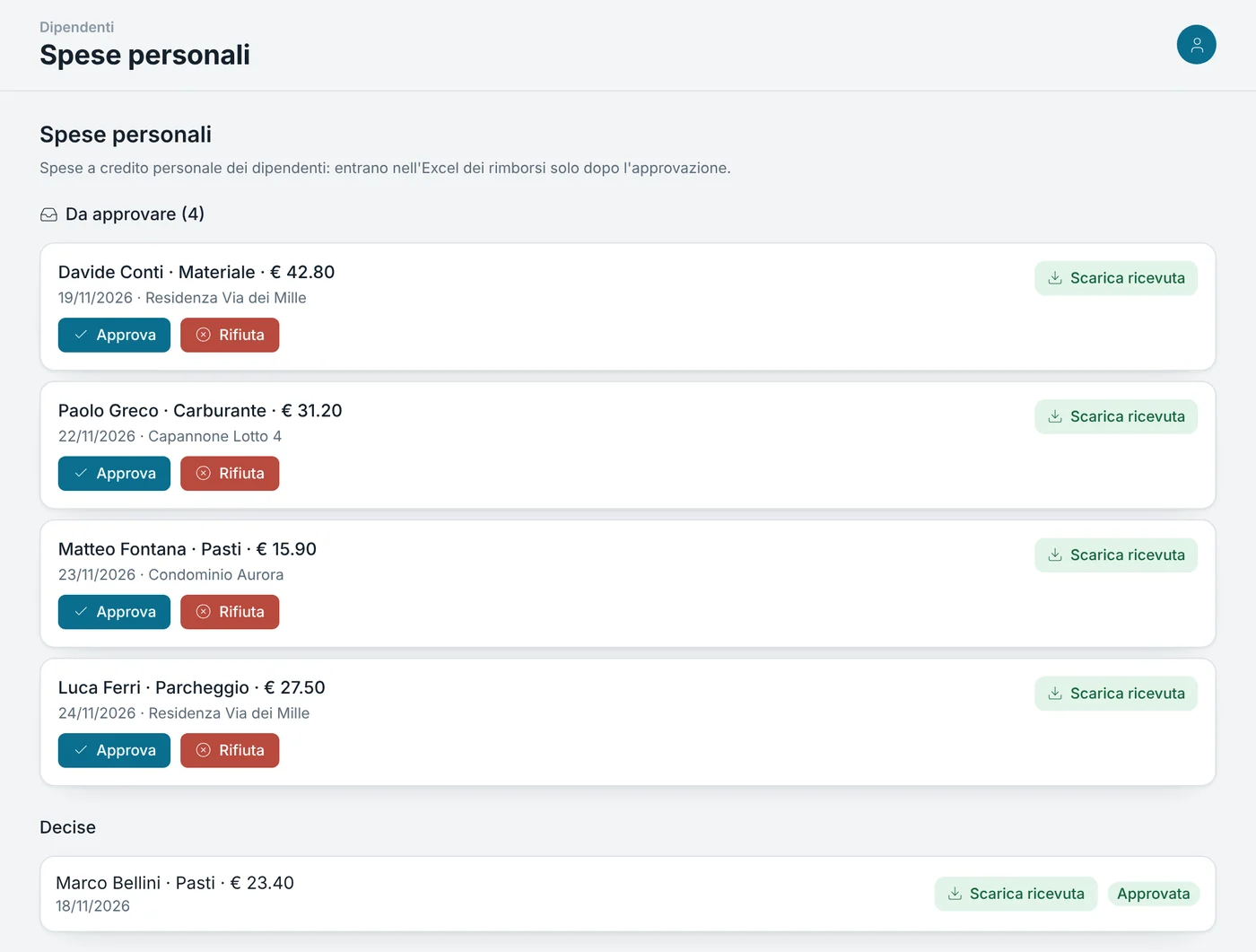
El empleado fotografía el tique desde la app e indica el tipo de gasto y la obra; la oficina lo aprueba o lo rechaza. Los gastos aprobados pasan a las liquidaciones.
Escáner integrado
La foto se endereza y se limpia en el smartphone: bordes detectados solos, esquinas que se corrigen a mano, versión en blanco y negro o en color.
Vinculados al desplazamiento
Un gasto registrado en un día de desplazamiento se propone ya vinculado al desplazamiento y pasa a su liquidación.
Aprobación
La oficina ve los gastos pendientes con el justificante y los aprueba o los rechaza con un motivo; el empleado recibe el resultado.
Justificantes siempre descargables
Cada justificante se descarga con un nombre que indica la fecha, el tipo, el importe y el empleado, según los permisos de cada persona.
Almacén
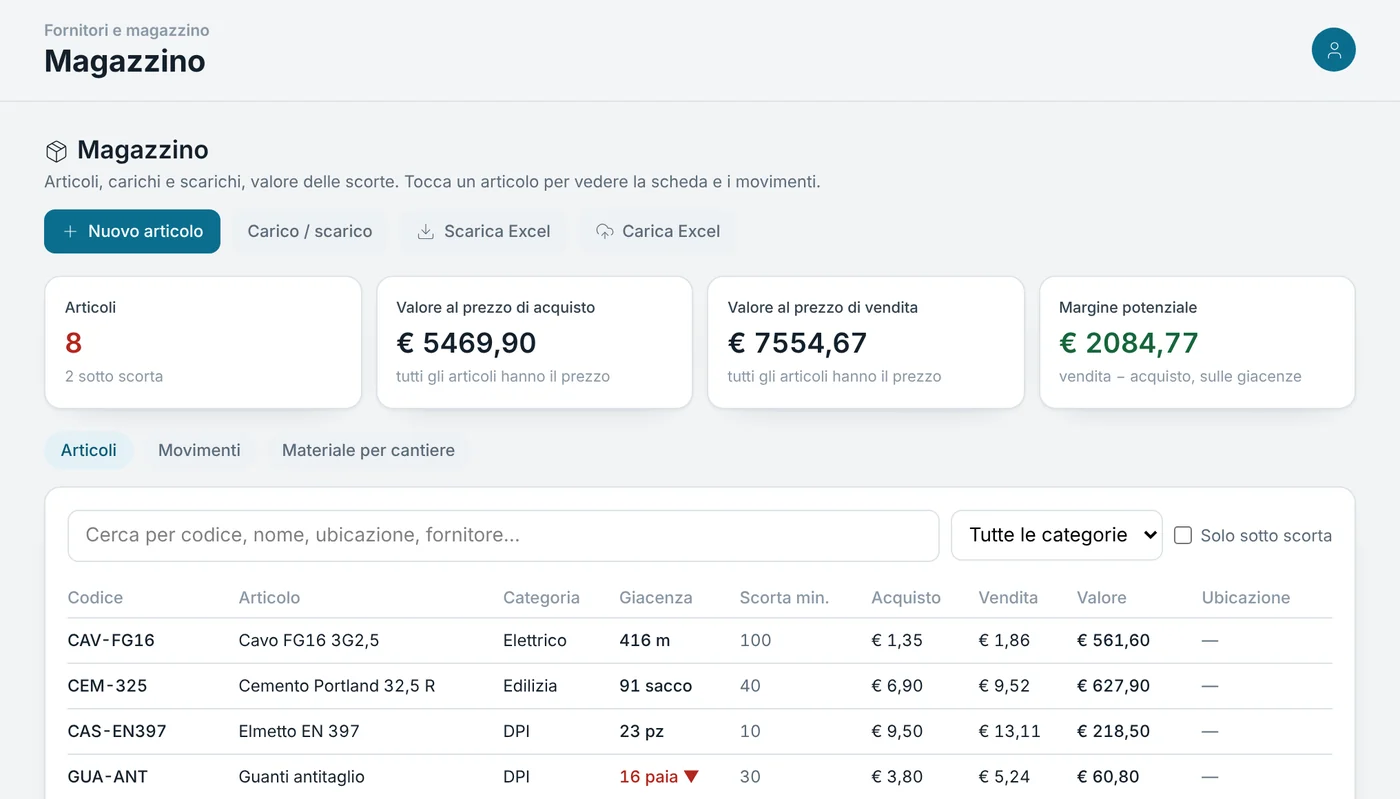
Artículos, movimientos y valor de las existencias.
Un almacén fácil de mantener al día: cada entrada y cada salida es un movimiento, y las existencias son siempre la suma de los movimientos.
Artículos
Código, categoría, unidad de medida, stock mínimo, ubicación, proveedor, precio de compra y de venta. Los artículos por debajo del stock mínimo aparecen resaltados.
Movimientos
Entradas con precio y referencia del documento, salidas hacia una obra, ajustes de inventario. Un movimiento erróneo se anula y las existencias se recalculan.
Valor del almacén
Valor de las existencias a precio de compra y de venta, margen potencial, totales por categoría y material entregado a cada obra.
Excel
Exportación en tres hojas (artículos, resumen, movimientos) e importación desde una hoja con código y nombre, con la vista previa de los cambios antes de confirmar.
Portal de proveedores
Las subcontratas suben los documentos. Usted los valida.
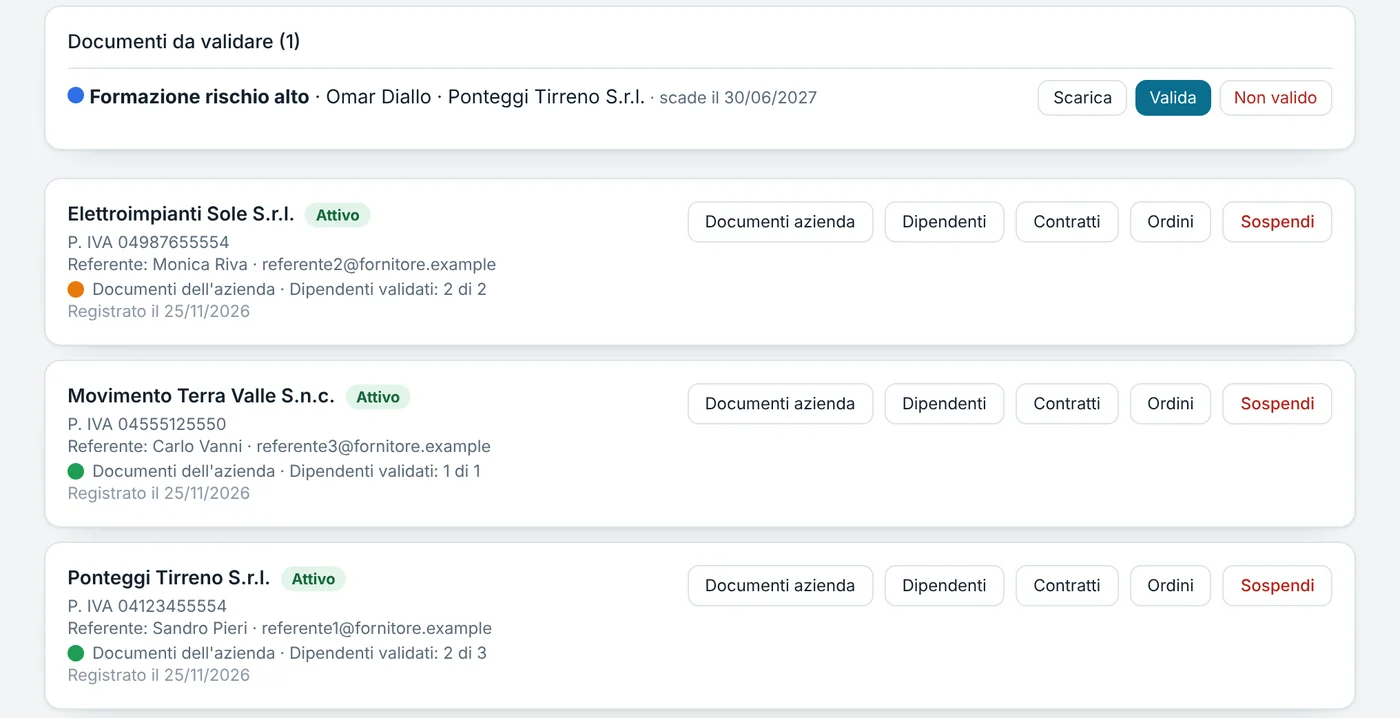
Una sección propia de su CoreJob, con su marca, en la que las empresas externas gestionan operarios, documentos de empresa, contratos y órdenes de trabajo.
Operarios
Documento de identidad, código fiscal, formación, reconocimiento médico, entrega de EPI: un operario está en regla solo cuando todo está validado.
Empresa
Certificado de la Cámara de Comercio de los últimos tres meses, póliza de responsabilidad civil RCT/RCO, DURC y datos completos de la empresa, con los mismos vencimientos y los mismos indicadores.
Contratos
Descargados, firmados y subidos de nuevo, o firmados en línea con CoreDocs mediante «Firmar ahora».
Órdenes de trabajo
Número, importe, IVA y condiciones de pago: el proveedor recibe la orden en PDF por correo y la acepta desde el portal.
Facturación
De las horas a la factura, sin volver a teclear nada.
Activada desde la configuración, la facturación de CoreBill trabaja dentro de CoreJob con las mismas fichas de clientes y obras. Quien usa CoreBill como producto independiente conecta los dos programas con una clave.
Por facturar
Las horas de las obras y las liquidaciones de los desplazamientos se convierten en borradores de factura, para revisar y emitir.
Documentos
Presupuestos, pedidos, proformas, albaranes, facturas y notas de crédito, con la numeración y el aspecto que usted elija.
Factura electrónica
Envío al SdI, el sistema italiano de intercambio, con un estado que se actualiza solo; las facturas de los proveedores llegan entre las facturas recibidas.
Situación y vencimientos
Facturación, cobros e importes pendientes de cobro, con los vencimientos de los clientes.
Comunicaciones, agenda y EPI
La información entre la oficina y los equipos, en orden.
La información que hoy pasa por llamadas y mensajes encuentra un lugar ordenado, con una notificación para quien debe leerla.
Comunicaciones
Tablón de la empresa para todos o para un solo empleado, con notificación en el smartphone; correos informativos a varios grupos en un solo envío.
Agenda
Clientes, proveedores, project managers y órganos de administración, compartida con quien la necesita.
EPI y ropa de trabajo
Tallas, solicitudes y entregas de los equipos de protección individual y de la ropa de trabajo, empleado por empleado.
Asistente de IA
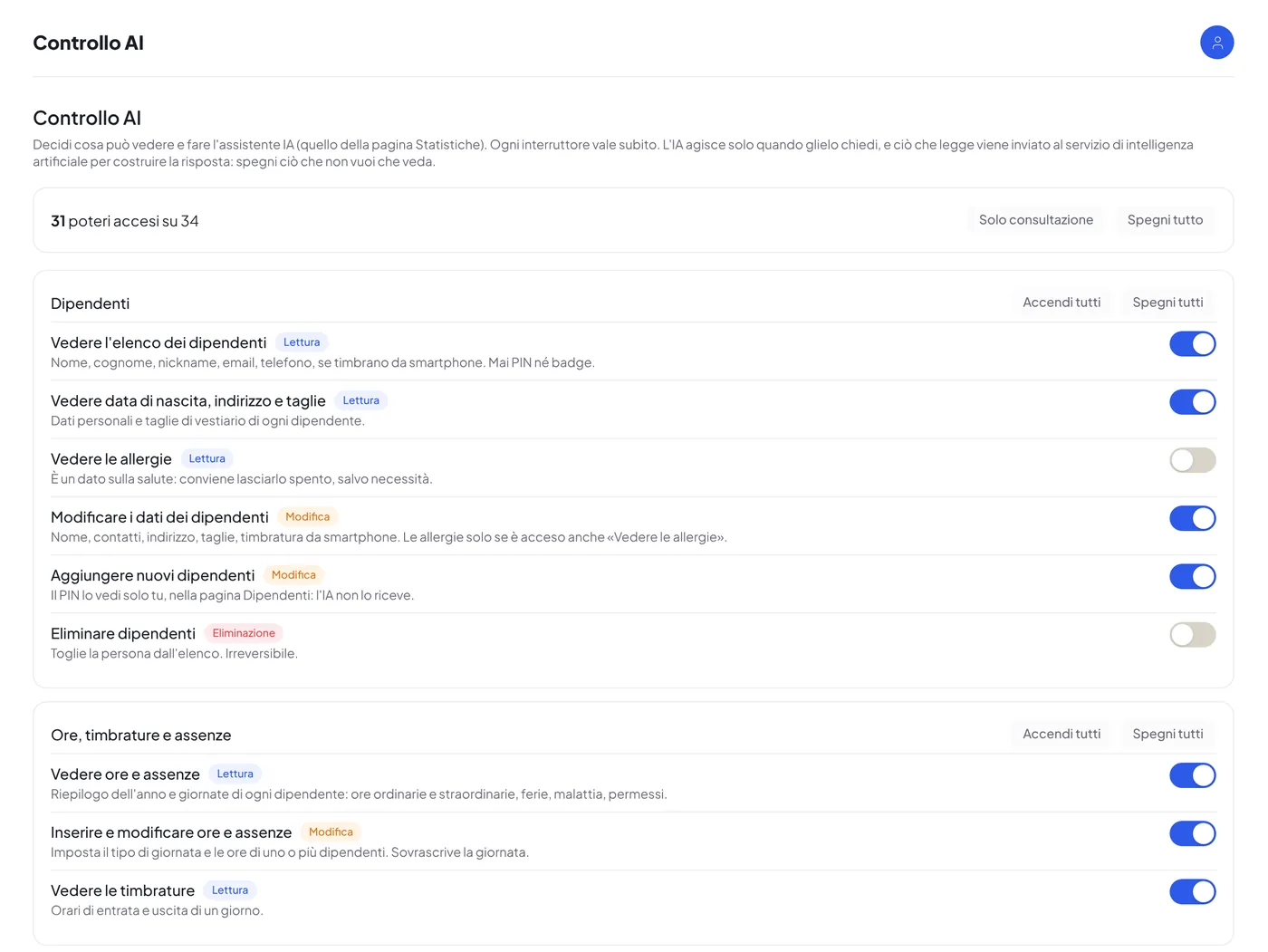
Un asistente que actúa solo dentro de las facultades que usted decide.
El asistente analiza los datos del mes y señala las anomalías antes de que lleguen a la asesoría. A petición, consulta y actualiza el software, pero solo con las facultades que se han dejado activadas.
Avisos
Horas que faltan o anómalas, gastos fuera de lo normal, documentos a punto de caducar: un resumen en lenguaje natural, listo para leer.
Un interruptor para cada facultad
Lectura, modificación y eliminación son facultades distintas, agrupadas; con «Solo consulta» el asistente mira pero no cambia nada.
Lo que no hace nunca
Los PIN y las contraseñas, la configuración avanzada, los datos faciales, los códigos de las tarjetas RFID, el contenido de los archivos y las copias de seguridad quedan fuera de su alcance, con cualquier configuración.
Registro
Cada operación del asistente queda registrada, con la petición que la ha originado y el resultado; también los cambios de permisos quedan anotados.
Importación de empleados
Fichas creadas a partir de una lista, de un archivo Excel o del PDF de las nóminas, con una vista previa editable antes de confirmar.
Asistencia
La asistencia, dentro del programa.
Desde el menú «Asistencia» se escribe al asistente a cualquier hora o se abre una solicitud a nuestro personal.
Chat a cualquier hora
Respuestas sobre el uso de CoreJob, con las guías de las que proceden. CoreJob no añade datos propios: al asistente le llegan la pregunta, la página desde la que se escribe y la versión del programa.
Incidencias
Asunto, categoría, prioridad y hasta cinco adjuntos; si lo desea, los datos técnicos de la instalación, sin datos personales.
Del chat a la incidencia
Cuando la respuesta no basta, toda la conversación se convierte en el primer mensaje de la solicitud.
Personalización
Su marca, sus reglas.
Cada instalación lleva el nombre y los colores de la empresa y activa solo las funciones necesarias.
Estilos y menú
Logotipo, nombre de la app y colores; estilos Estándar, Panel, Nuevo y Clásico, con sus variantes de color; menú dividido por áreas: empleados, clientes, obras y desplazamientos, proveedores y almacén, administración.
Interfaz de los empleados
Cuatro interfaces a elegir: la nueva, la clásica, «Hoy» y «Mes».
Funciones activables
Los módulos se activan y se desactivan; la configuración avanzada está dividida en secciones y protegida.
Confirmaciones e historial
Eliminar un empleado, una obra, un proyecto, un desplazamiento o un parte requiere una confirmación; las horas de los empleados eliminados permanecen en los resúmenes del mes.
Excel para los clientes
Liquidaciones y proyectos en Excel con su logotipo y sus colores, en dos estilos: clásico o esencial.
Correos automáticos
Los textos de los correos que envía el sistema se modifican desde el panel; el resumen mensual puede enviarse solo.
Accesos e instalación
En su servidor y en el smartphone de sus empleados.
CoreJob se instala en un servidor dedicado a su empresa y se usa desde el ordenador, la tableta y el smartphone.
Instalación dedicada
Una instalación para cada empresa, en su servidor o en uno gestionado por nosotros, en su dirección y con HTTPS; las actualizaciones no tocan los datos.
Cuentas de gestión
Administración y oficina entran con su propia cuenta; en el navegador solo queda una sesión que caduca, nunca la contraseña.
Acceso de los empleados
PIN personal, provisional en el primer acceso; bloqueo temporal tras varios intentos fallidos; los PIN y las contraseñas olvidados se recuperan con un código por correo.
App para iPhone y Android
Publicada en las tiendas con el nombre y el logotipo de su empresa, con notificaciones push; como alternativa, la app web añadida a la pantalla de inicio.
Terminal de fichaje
Una tableta en la entrada, con reconocimiento facial, tarjeta RFID o nombre y PIN; también funciona con un ordenador con cámara.
Copias de seguridad
Copia de seguridad completa descargable en un archivo y, con CoreCloud, copias automáticas fuera del servidor.
Vea CoreJob en funcionamiento.
Entre en la demo con los datos de una empresa de ejemplo, o concierte una presentación sobre los casos de su empresa.