CoreJob
Tutte le funzioni di CoreJob, nel dettaglio.
Presenze, ore, cantieri, commesse, documenti, fornitori, magazzino e fatturazione in un unico gestionale. Per ogni modulo, che cosa fa, chi lo usa e come si configura: i moduli si attivano dalla configurazione, uno alla volta, quando servono.
Timbratura
Tre modi di timbrare, un unico registro.
La segreteria sceglie per ogni dipendente il metodo più adatto. Ogni timbratura è collegata al cantiere o alla trasferta e confluisce subito nel conteggio delle ore.
Riconoscimento del volto
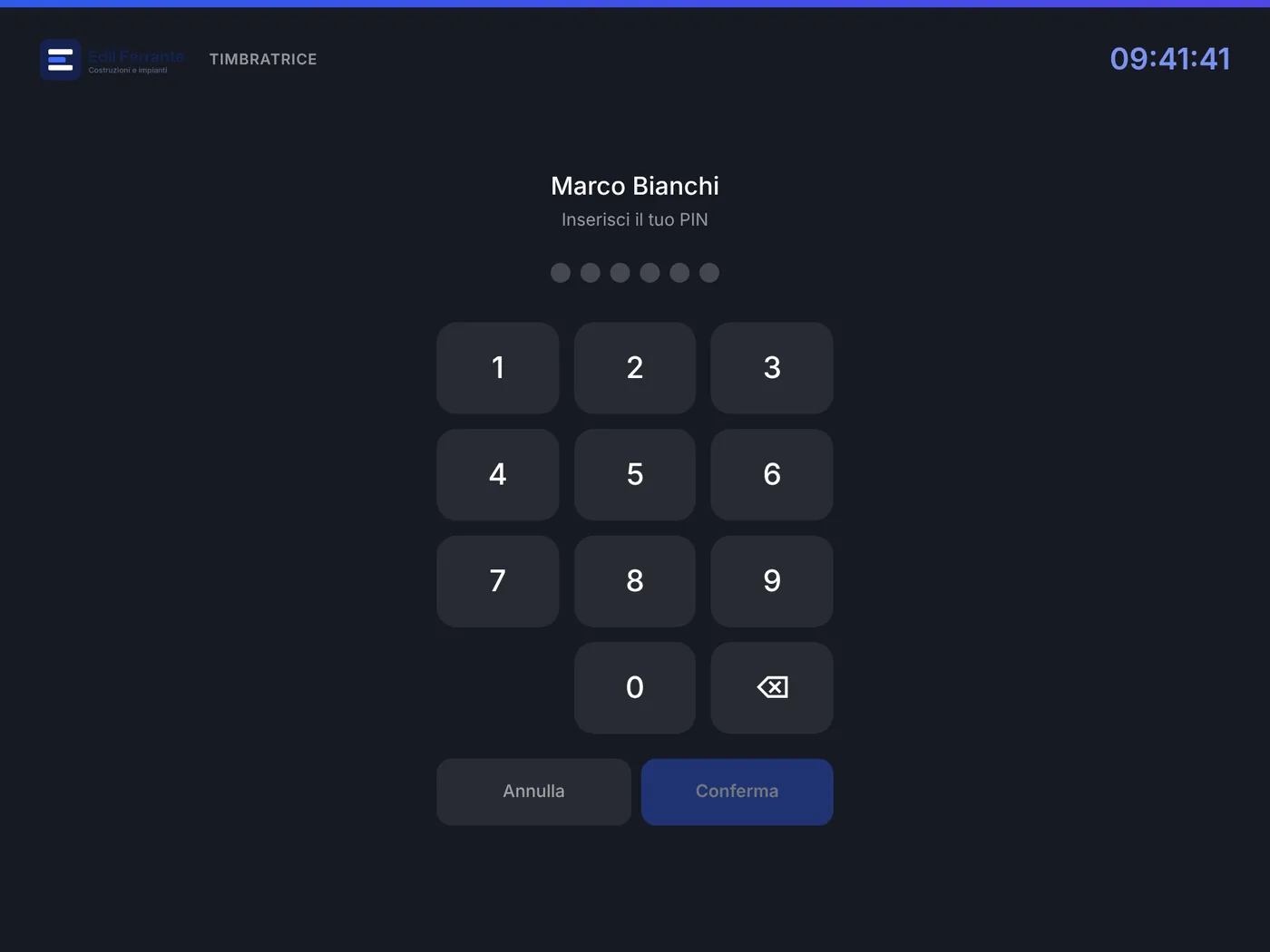
Un tablet all'ingresso del cantiere o dell'officina: il dipendente si inquadra e la timbratura viene registrata a suo nome. Nessun badge prestato, nessuna firma su carta.
Badge RFID
Al lettore in sede o in magazzino. La segreteria associa ogni badge al dipendente in pochi secondi.
Smartphone
Entrata, pausa, rientro e uscita dall'app, anche in trasferta, con l'annullamento entro pochi secondi se il tocco è sbagliato. Si abilita per un dipendente, per un gruppo o per tutti.
Regole aziendali
Arrotondamento degli orari con tolleranza, soglia degli straordinari, sabato conteggiato come straordinario, domeniche e festivi a parte, permesso automatico sulle ore mancanti.
Correzioni con approvazione
Le modifiche a una giornata timbrata possono essere vietate, libere o soggette ad approvazione: in questo caso la segreteria vede, voce per voce, che cosa cambia.
Timbrature di oggi
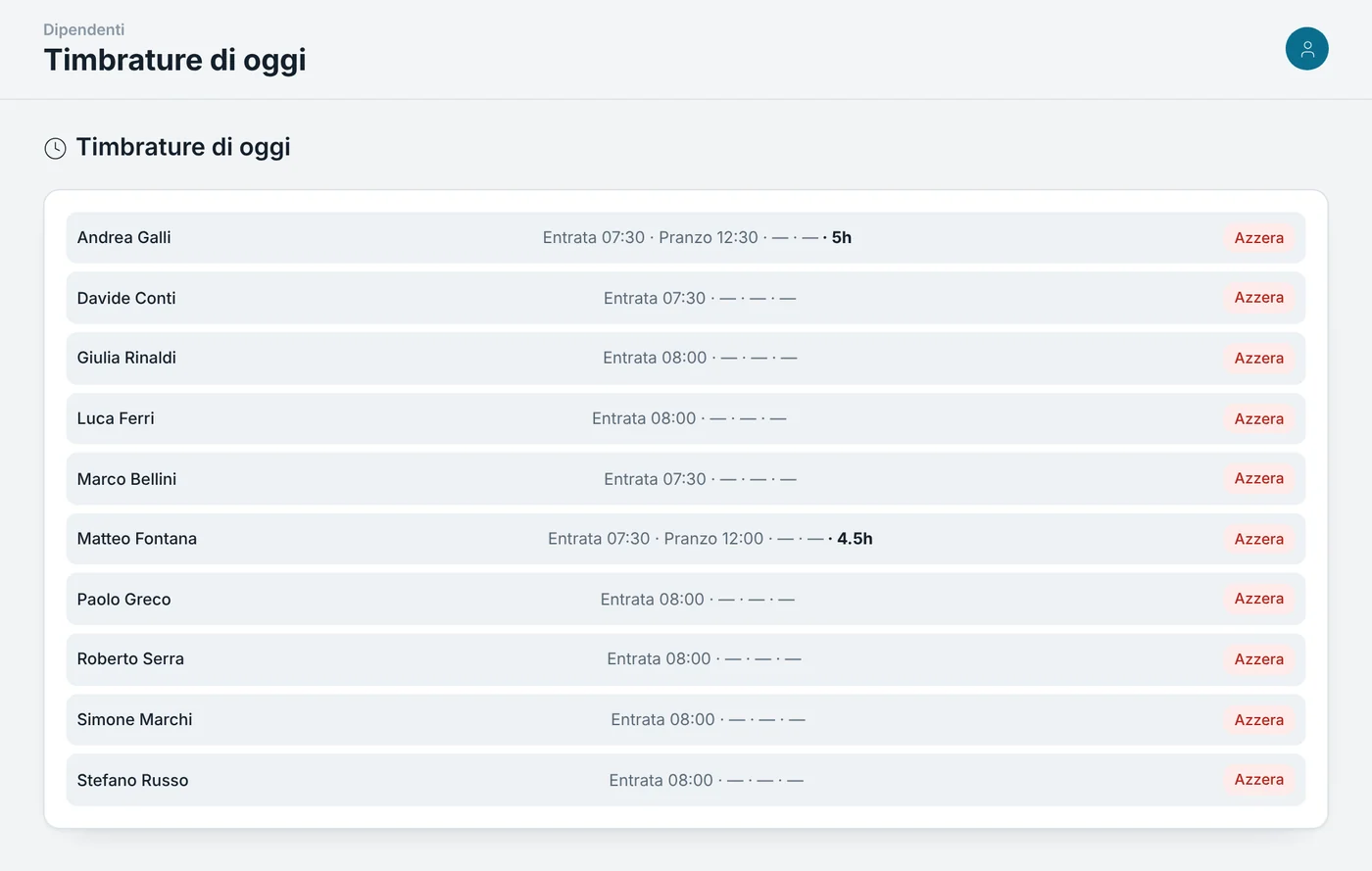
Chi è entrato, a che ora e dove, in tempo reale; una giornata registrata per errore si annulla.
Localizzazione
Il cantiere si riconosce dalla posizione.
Una funzione che si attiva con un interruttore: chi timbra dallo smartphone viene attribuito automaticamente al cantiere in cui si trova.
Aree dei cantieri
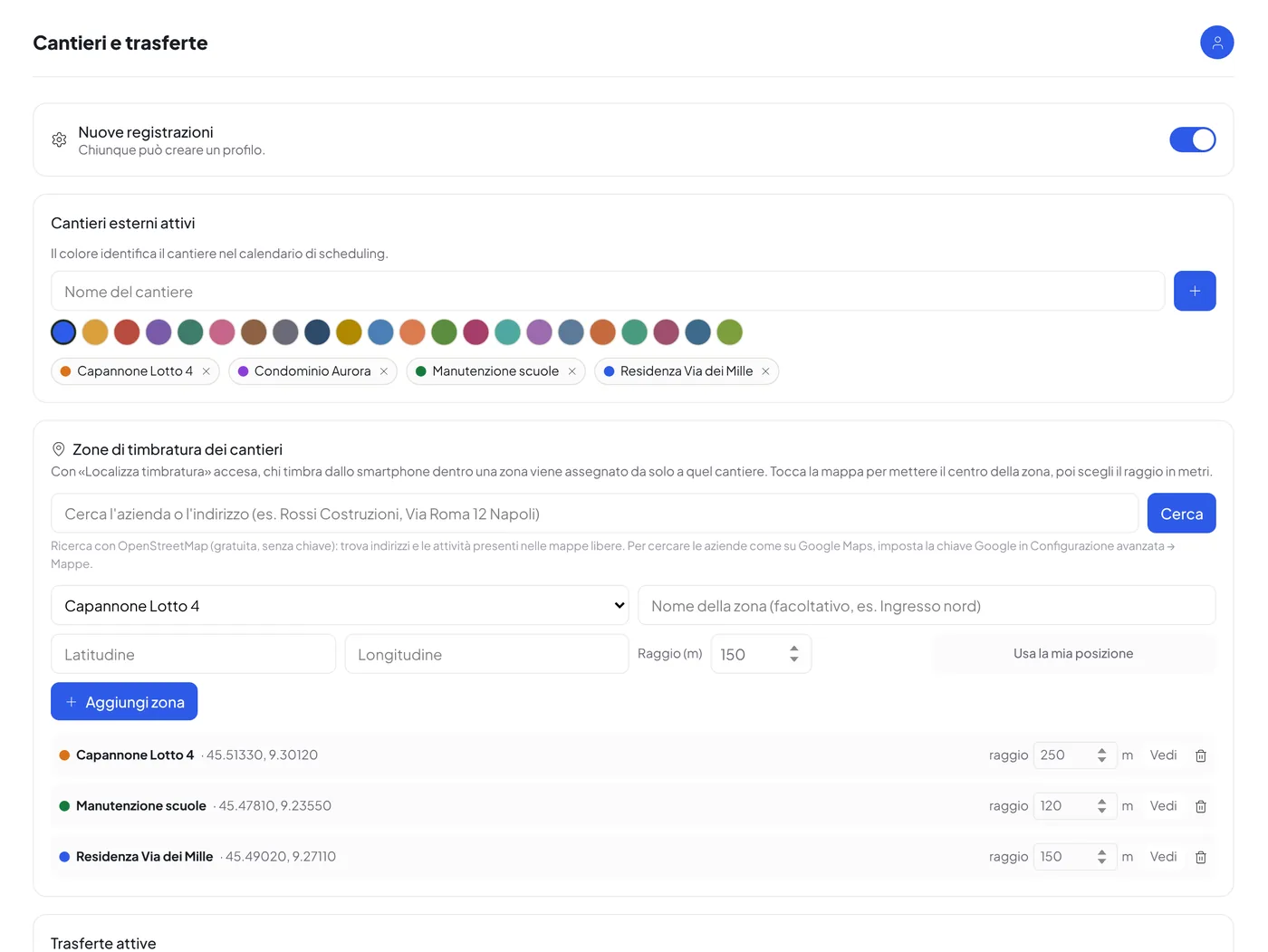
Per ogni cantiere un'area sulla mappa, con centro e raggio. Indirizzi e aziende si cercano sulla mappa, con Google Maps oppure OpenStreetMap.
Attribuzione automatica
La prima timbratura della giornata che ricade in un'area determina il cantiere; le ore del giorno vengono attribuite di conseguenza.
Posizione facoltativa o obbligatoria
Di norma una timbratura senza posizione viene registrata e segnalata; in modalità obbligatoria viene rifiutata finché lo smartphone non fornisce la posizione.
Mappa delle timbrature
Per ogni dipendente, le timbrature di un periodo sulla mappa, con ora, precisione e cantiere riconosciuto.
Ore, assenze e paghe
Dal registro delle ore alla busta paga.
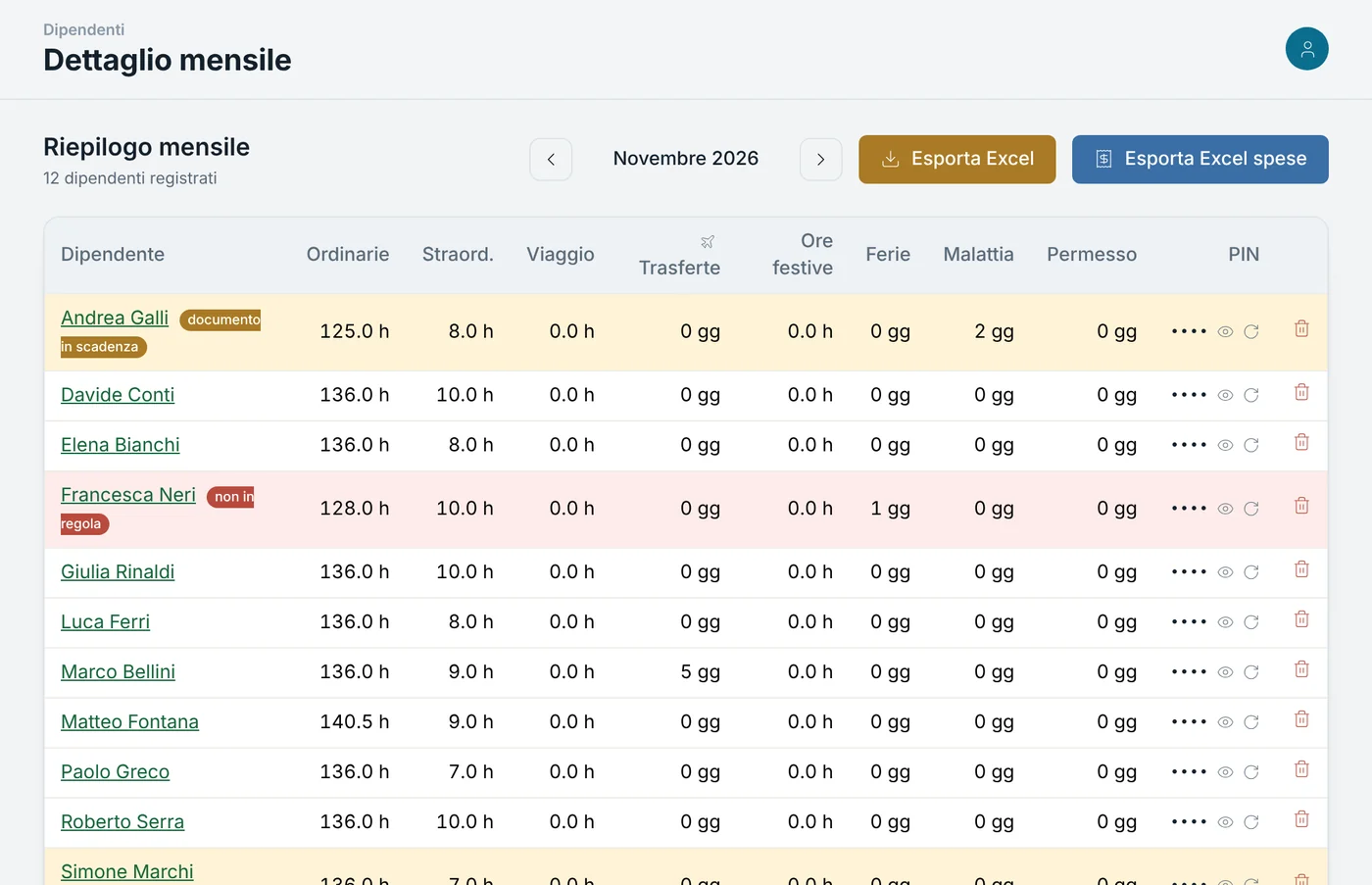
Ore ordinarie, straordinarie e festive, assenze e spese approvate si sommano da sole, dipendente per dipendente. A fine mese il riepilogo per il consulente del lavoro è pronto.
Registro delle ore
Ore per giorno con cantiere, trasferta o commessa, in due modalità: i quattro orari della giornata con il calcolo automatico, oppure i totali.
Ferie, permessi e malattia
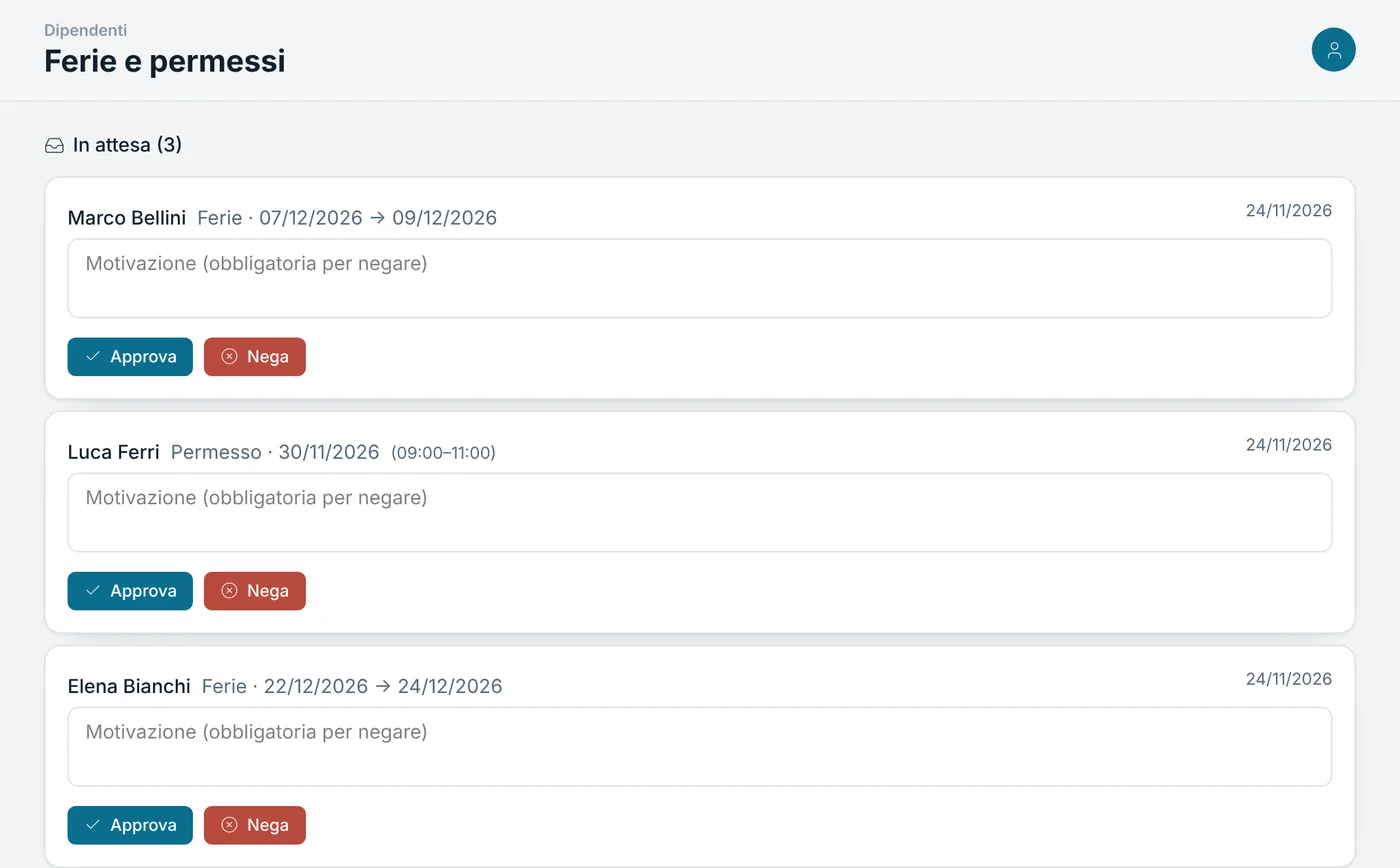
Le richieste partono dall'app; la segreteria le approva o le respinge con una motivazione e il dipendente riceve l'esito con una notifica. Le ferie approvate aggiornano lo scheduling.
Dettaglio mensile e statistiche
Il quadro del mese di tutti i dipendenti, con ore ordinarie, straordinarie e festive, assenze e trasferte; statistiche per dipendente e per cantiere, esportabili in Excel.
Riepilogo per il consulente
Un file Excel mensile con ore e assenze di tutto il personale, nel formato utile all'elaborazione delle paghe; può partire da solo per email ogni mese.
Buste paga smistate
Il PDF unico del consulente si carica una volta: CoreJob riconosce il dipendente pagina per pagina e consegna a ciascuno la propria busta, con notifica.
Report ore per dipendente
Ogni mese il report delle ore di ciascuno viene generato e archiviato, anche nella sua cartella di CoreCloud; se le ore di un mese chiuso cambiano, il report si aggiorna.
Cantieri e consuntivi
Ogni ora e ogni spesa al proprio cantiere.
I lavori si organizzano per cantieri e trasferte, con le persone impiegate e i costi che maturano giorno per giorno.
Cantieri
Anagrafica con colore, budget di ore e di spese e andamento sempre aggiornato; commesse per ripartire le ore di una stessa giornata.
Consuntivazione automatica
Le ore registrate in una trasferta confluiscono nel suo consuntivo, con le voci giornaliero, sabato, domenica, festivo, straordinario e viaggio e le tariffe del cliente, anche a giornata. Le spese collegate alla trasferta si aggiungono allo stesso modo.
Correzioni sempre possibili
Ogni riga indica da dove viene. Una giornata corretta a mano non viene più modificata automaticamente e, se le ore cambiano, il consuntivo lo segnala.
Invio al cliente
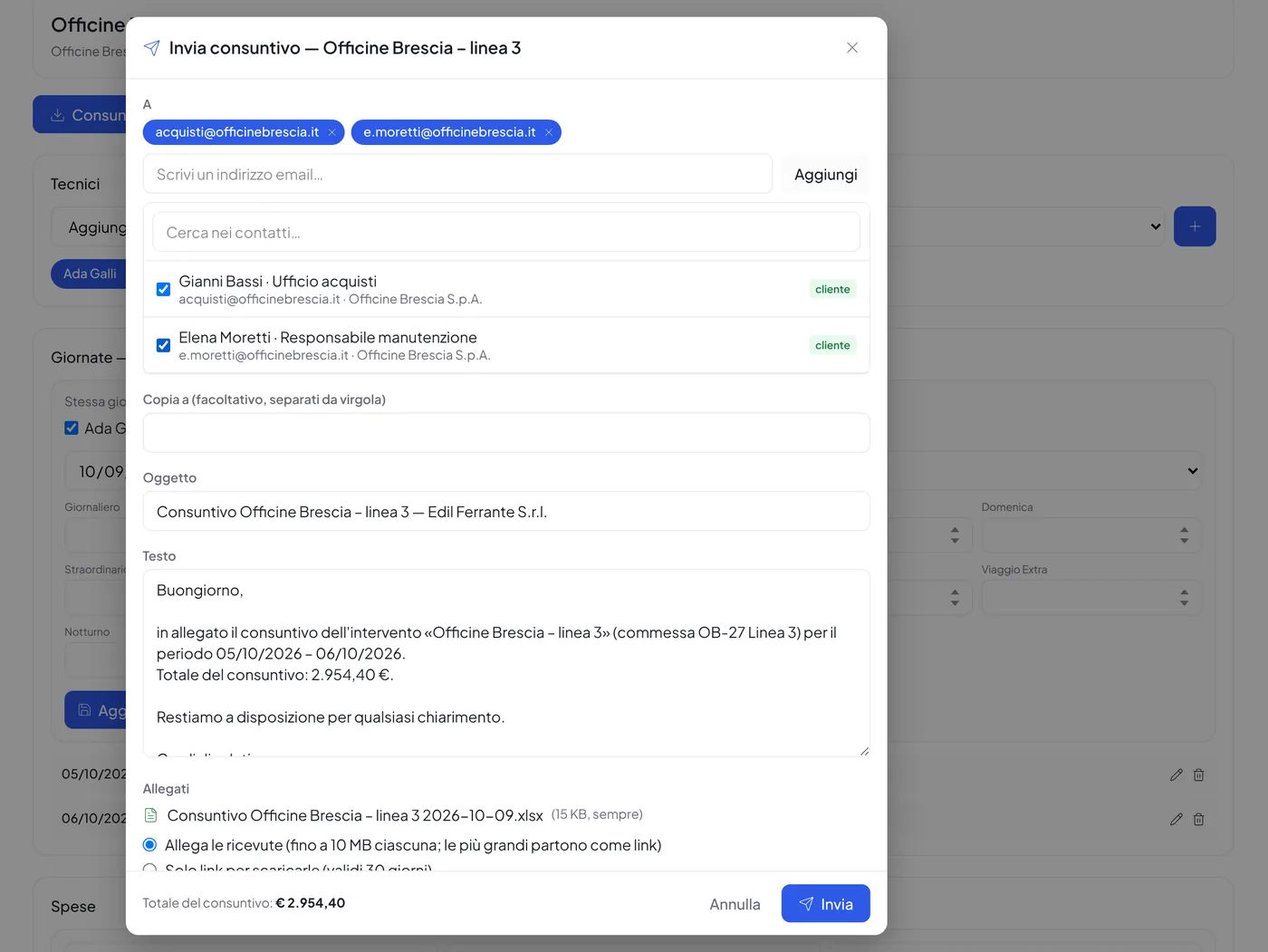
Il consuntivo esce in Excel con il vostro logo e i vostri colori e parte per email, con le ricevute allegate o raggiungibili da un collegamento.
Costi e forniture
Costi aziendali fissi e una tantum a confronto; listino degli articoli dei fornitori con il confronto dei prezzi.
Diario di cantiere
Le note di ogni giornata con foto e allegati, archiviate anche in CoreCloud e consultabili dal project manager del cantiere.
Commesse e bacheche
Ogni commessa ha la sua bacheca.
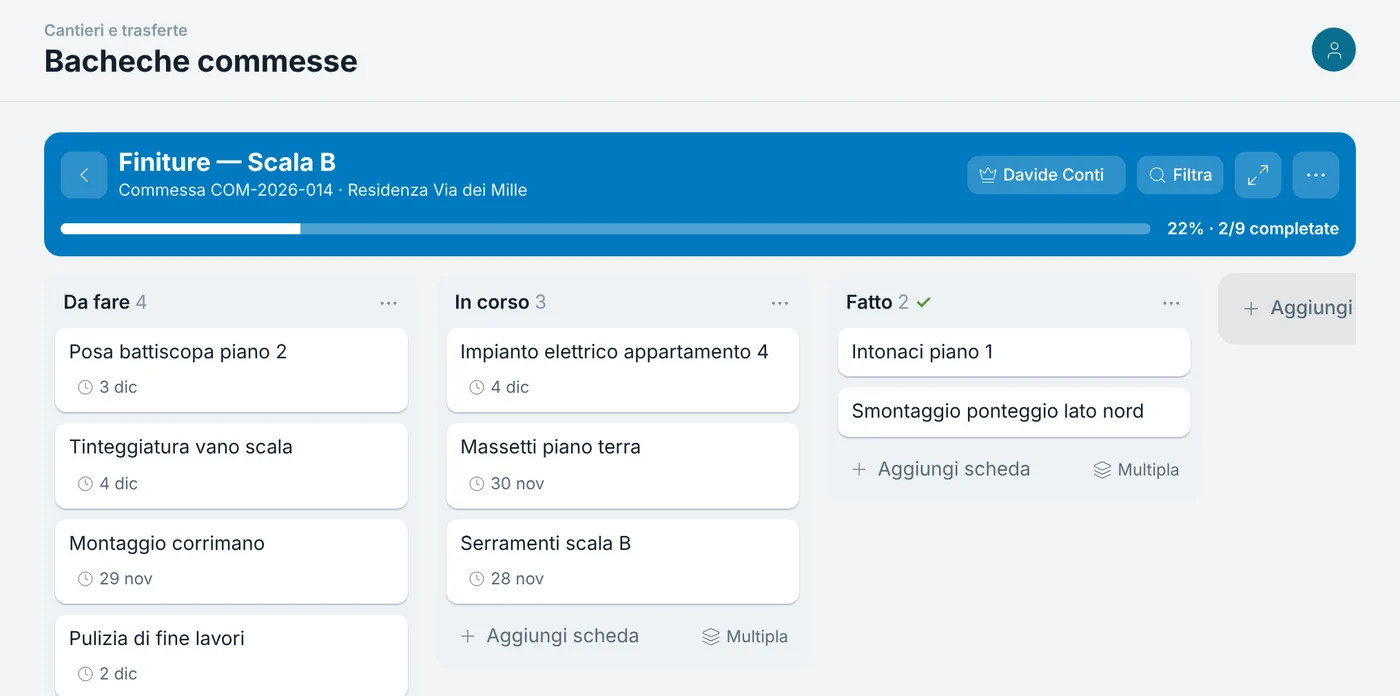
Liste, schede e checklist organizzano il lavoro di ogni commessa, con la squadra, i capi commessa e i fornitori. Ognuno vede e completa le attività che gli sono assegnate, dal computer o dallo smartphone.
Liste, schede e checklist
Schede con scadenza, etichette, persone assegnate, checklist, commenti e allegati, che si spostano trascinandole, anche con il dito.
Capi commessa e squadra
Un capo commessa fisso o per un periodo, con le sostituzioni; squadra e fornitori del portale lavorano sulle schede assegnate e ricevono un avviso.
Completamento controllato
Chi chiude una scheda con la checklist incompleta ne indica il motivo, che resta nella scheda insieme alle voci mancanti.
Più schede in una volta
Da una scheda modello e da un elenco di nomi si creano più schede insieme, con checklist e assegnazioni.
Excel della commessa
L'avanzamento di tutte le bacheche di una commessa in un file Excel da inviare al cliente, con i vostri colori.
Sincronizzazione con Trello
Una bacheca si collega a Trello e resta allineata nei due sensi: liste, schede, checklist, etichette, commenti e allegati.
Scheduling
Chi va dove, giorno per giorno.
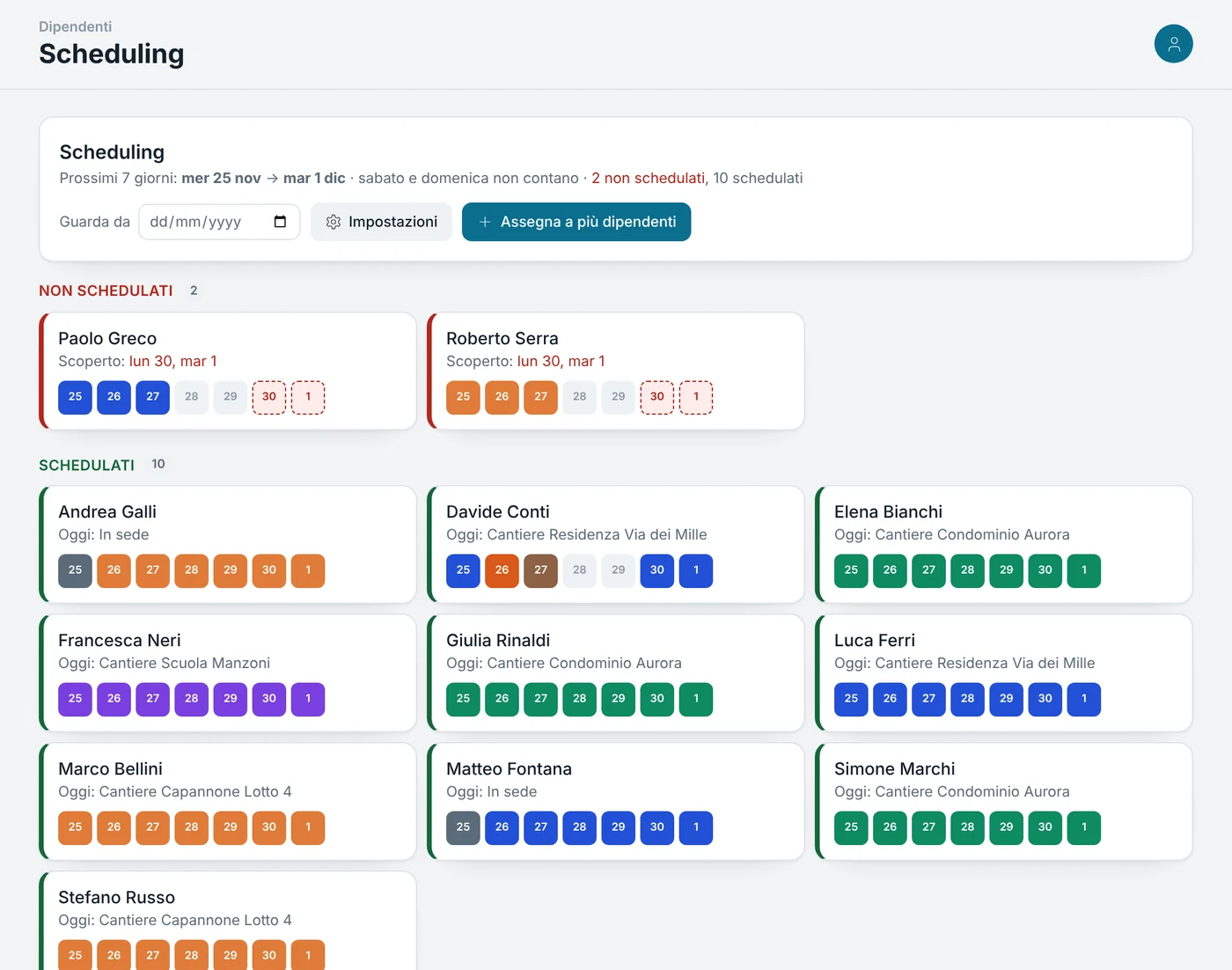
La segreteria vede chi è assegnato nei prossimi giorni e chi no, e assegna cantieri, trasferte o sede in pochi passaggi.
Assegnati e non assegnati
Nel periodo scelto, di norma sette giorni, i dipendenti sono divisi tra assegnati e non assegnati; chi resta scoperto anche un solo giorno compare in cima.
Assegnazioni permanenti e per periodo
Un dipendente fisso su un cantiere resta assegnato finché l'assegnazione non viene chiusa; un periodo specifico ha la precedenza; «In sede» è sempre disponibile.
Ferie e malattie
Un'assenza approvata sospende l'assegnazione senza cancellarla: al termine riprende da sola.
Sullo smartphone del dipendente
Ognuno vede dove deve andare oggi e nei giorni successivi, con una notifica a ogni nuova assegnazione.
Project manager
Un'area riservata per ogni responsabile.
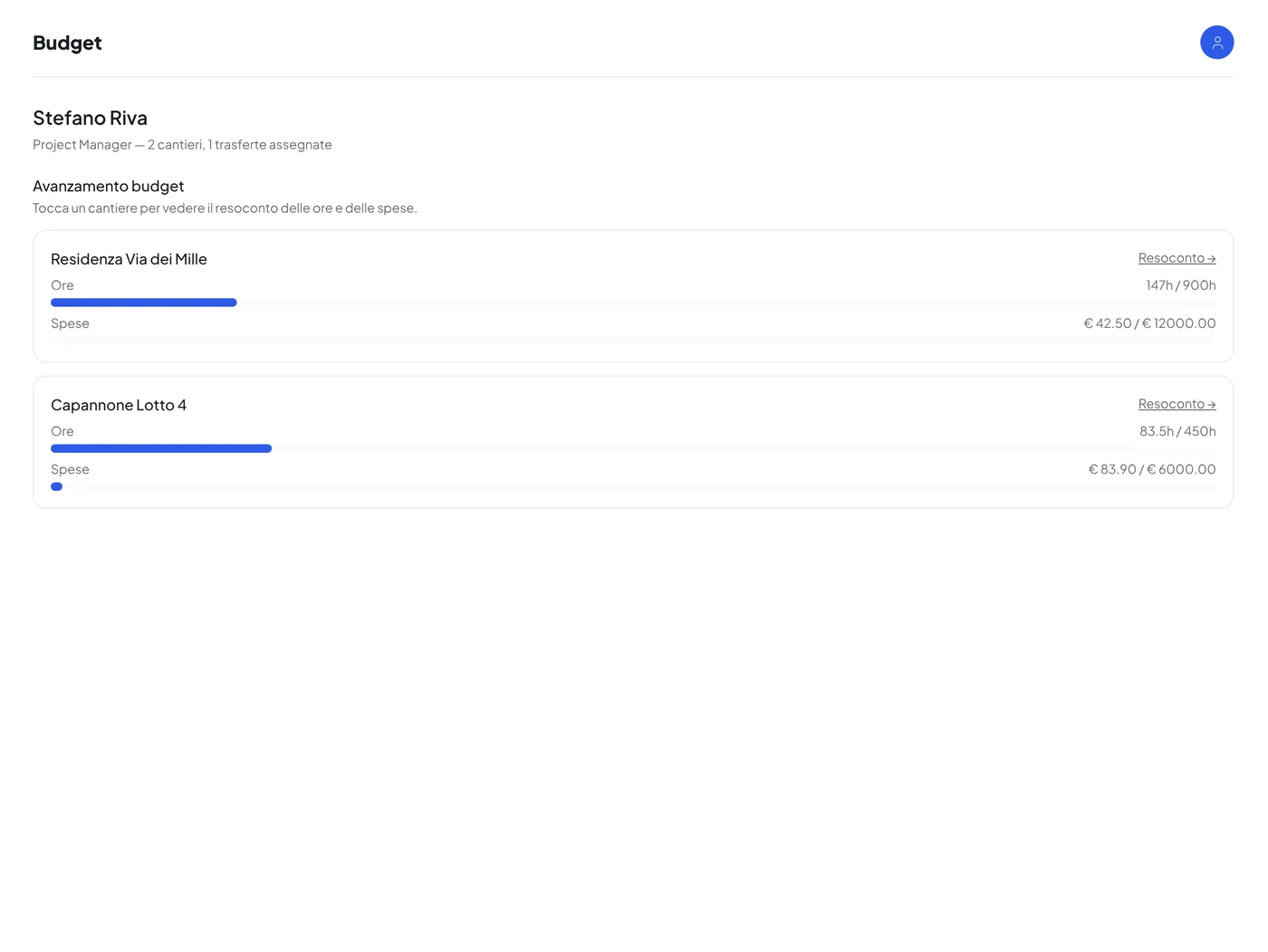
I project manager accedono con credenziali proprie a un pannello con lo stesso menu della segreteria, limitato ai cantieri e alle trasferte che sono loro assegnati.
Budget e redditività
Avanzamento di ore e spese per ogni cantiere, resoconto per dipendente e per mese, costi e ricavi.
Tutte le giornate dei propri cantieri
Ore, squadra e scadenze comprendono ogni giornata lavorata sui propri cantieri, anche quelle ripartite tra più commesse.
Consuntivi e ricevute
I consuntivi delle trasferte si creano e si compilano direttamente; le ricevute delle spese si scaricano dal resoconto.
La squadra
Documenti da inviare ai dipendenti della propria squadra, scadenze dei loro documenti, note e messaggi al cantiere.
Rapporti e report tecnici
Il rapporto del tecnico, firmato dal cliente.
Il tecnico compila il rapporto con date, tecnici, ore, descrizione e materiali, e lo fa firmare sul posto o a distanza.
Firma sul posto
Il cliente firma con il dito sul tablet o sullo smartphone del tecnico; il PDF parte subito verso i destinatari indicati.
Firma a distanza
Il cliente riceve un'email e firma dal proprio computer o smartphone con CoreDocs; il PDF firmato torna in CoreJob.
PDF su carta intestata
La vostra carta intestata come sfondo, con margini regolabili; descrizioni lunghe e più tecnici distribuiti correttamente sulle pagine, con foto e firme.
Il modulo del committente
Quando il cliente richiede il proprio modulo, il tecnico lo compila dall'app e CoreJob scrive i dati sul PDF originale, con le firme.
Report tecnici su modello
Relazioni di intervento con testata, macchine, foto e conclusioni, in PDF e in Word, sul modello richiesto dal vostro committente: il report della visita successiva parte da una copia.
Archivio
I rapporti restano in CoreJob, con la ricerca per cliente e per periodo e, con CoreCloud, anche nella cartella dei rapporti tecnici.
Documenti e scadenze
Un colore per ogni documento.
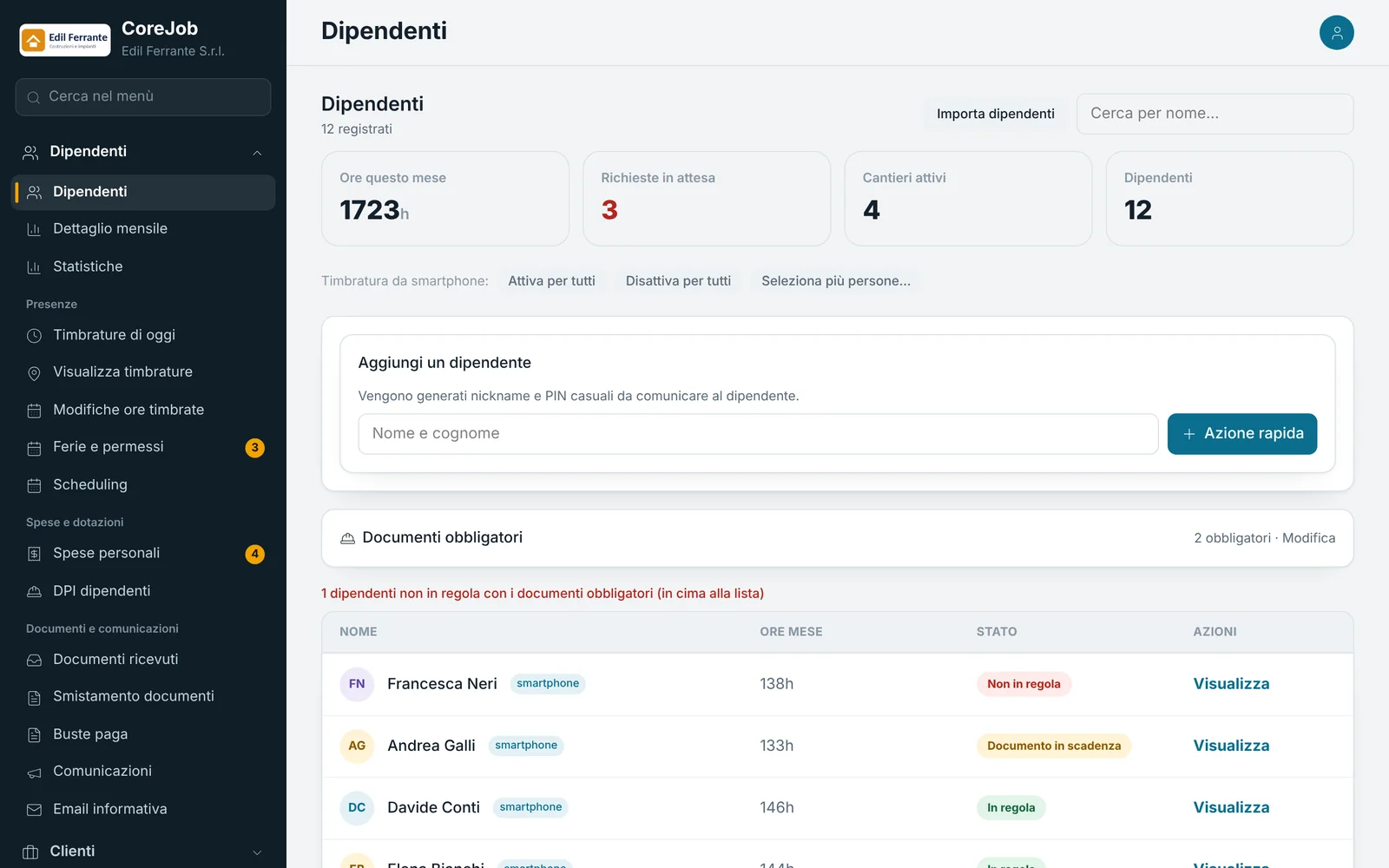
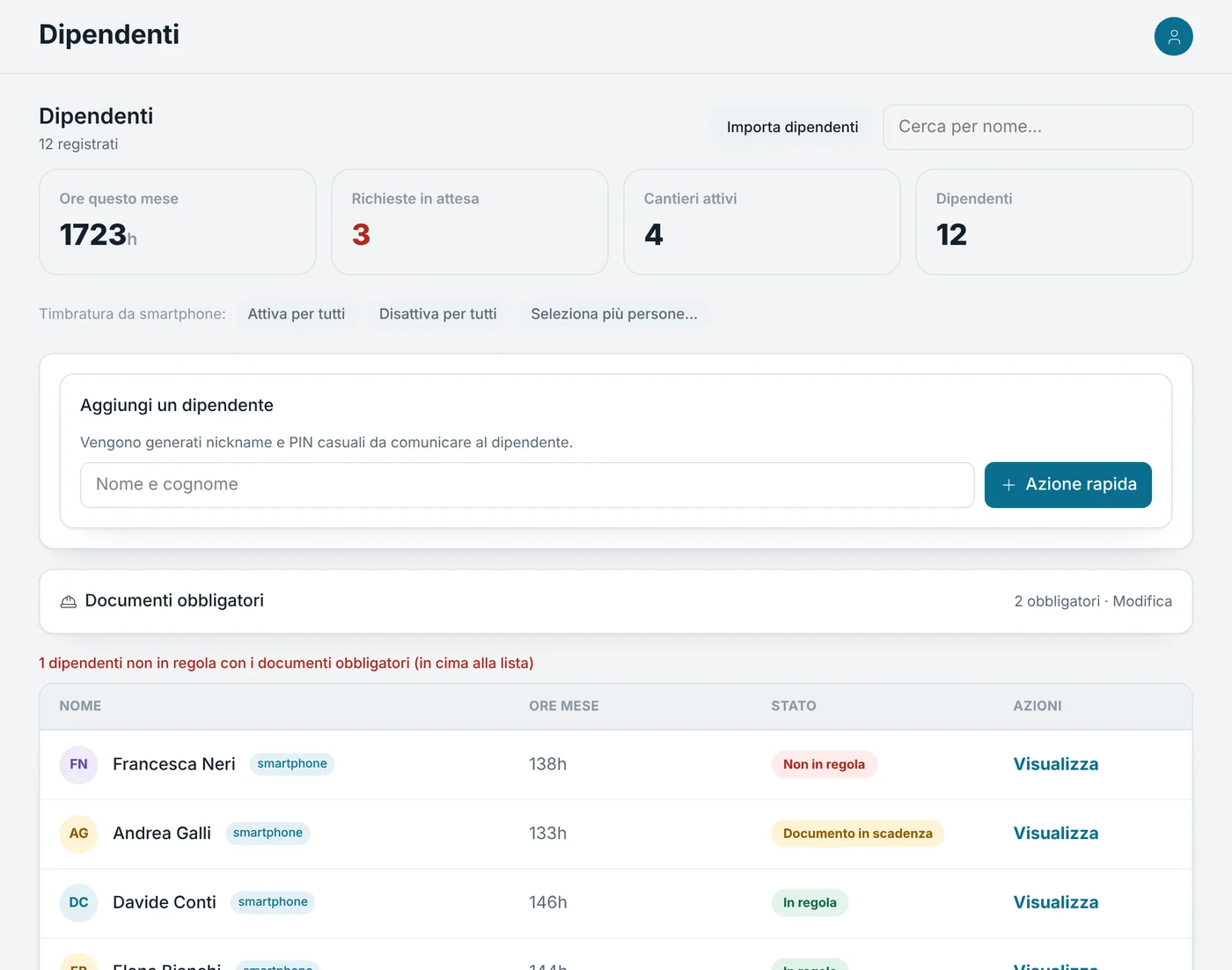
Si stabilisce una volta quali documenti sono obbligatori per tutti, con le eccezioni per singolo dipendente. Nella scheda di ciascuno ci sono l'elenco, il caricamento, la scadenza e un indicatore che cambia colore da solo.
Indicatori automatici
Verde se valido, arancione se scade entro trenta giorni, rosso se scaduto o mancante. Chi non è in regola compare in cima all'elenco dei dipendenti.
Smistamento dei documenti
Si carica un PDF con le visite mediche o gli attestati di tutta la squadra: CoreJob propone a chi appartiene ogni pagina e la data di scadenza letta nel testo, da controllare e confermare.
Documenti ricevuti
I dipendenti inviano certificati e documenti alla segreteria dall'app; la segreteria li accetta o li respinge.
Documenti per il personale
Documenti e circolari per tutti o per un singolo dipendente, con notifica sullo smartphone.
Spese e rimborsi
La ricevuta fotografata, raddrizzata, approvata.
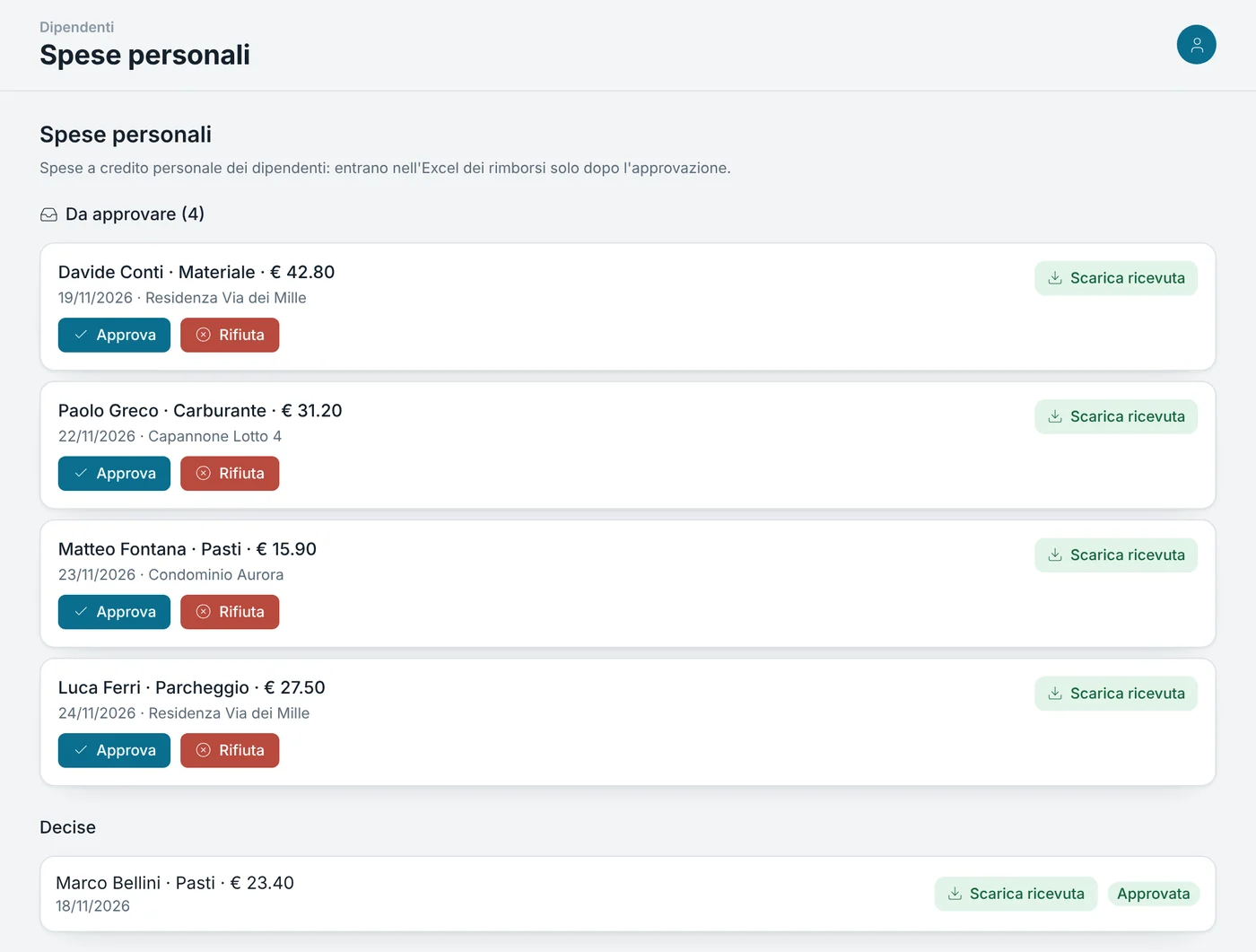
Il dipendente fotografa la ricevuta dall'app e indica tipo di spesa e cantiere; la segreteria approva o respinge. Le spese approvate confluiscono nei consuntivi.
Scanner integrato
La foto viene raddrizzata e ripulita sullo smartphone: bordi rilevati da soli, angoli correggibili a mano, versione in bianco e nero o a colori.
Collegate alla trasferta
Una spesa registrata in un giorno di trasferta viene proposta già collegata alla trasferta e confluisce nel suo consuntivo.
Approvazione
La segreteria vede le spese in attesa con la ricevuta e le approva o le respinge con una motivazione; il dipendente riceve l'esito.
Ricevute sempre scaricabili
Ogni ricevuta si scarica con un nome che ne indica data, tipo, importo e dipendente, secondo i permessi di ciascuno.
Magazzino
Articoli, movimenti e valore delle giacenze.
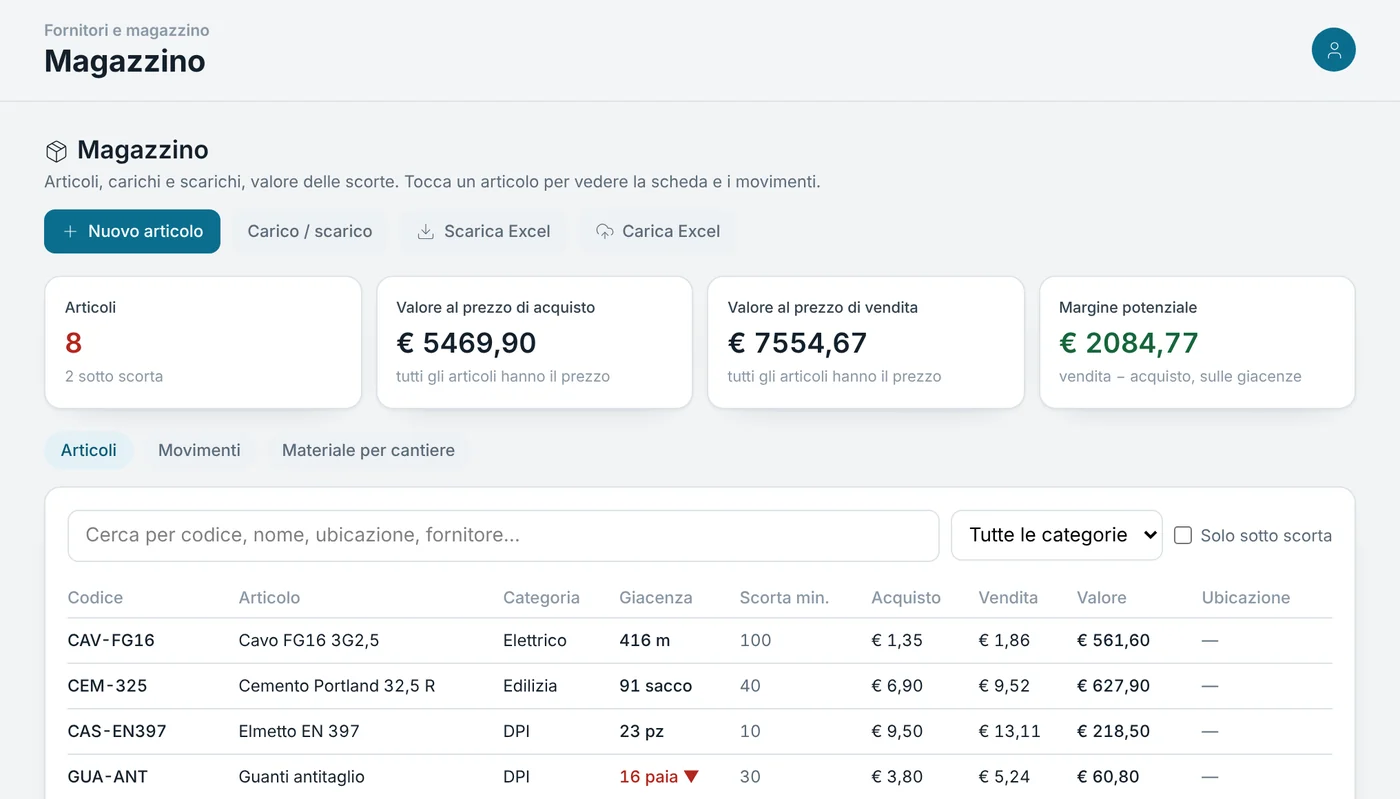
Un magazzino semplice da tenere aggiornato: ogni carico e ogni scarico è un movimento, e la giacenza è sempre la somma dei movimenti.
Articoli
Codice, categoria, unità di misura, scorta minima, ubicazione, fornitore, prezzo di acquisto e di vendita. Gli articoli sotto scorta sono evidenziati.
Movimenti
Carichi con prezzo e riferimento del documento, scarichi verso un cantiere, rettifiche da inventario. Un movimento errato si storna e la giacenza si ricalcola.
Valore di magazzino
Valore delle giacenze a prezzo di acquisto e di vendita, margine potenziale, totali per categoria e materiale scaricato per cantiere.
Excel
Esportazione in tre fogli (articoli, riepilogo, movimenti) e importazione da un foglio con codice e nome, con l'anteprima delle modifiche prima della conferma.
Portale fornitori
I subappaltatori caricano i documenti. Voi li validate.
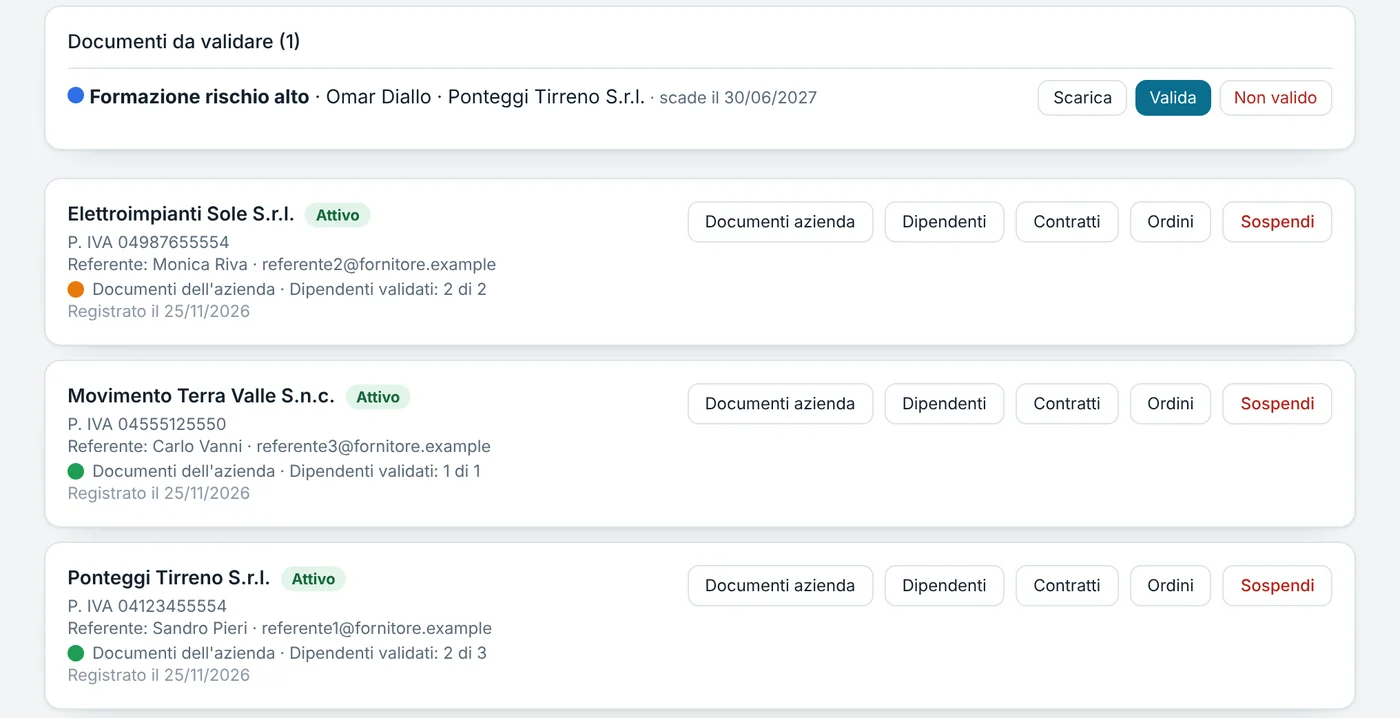
Una sezione dedicata del vostro CoreJob, con il vostro marchio, in cui le imprese terze gestiscono operai, documenti aziendali, contratti e ordini di lavoro.
Operai
Carta d'identità, codice fiscale, formazione, visita medica, consegna dei DPI: un operaio risulta in regola soltanto quando tutto è validato.
Azienda
Visura camerale degli ultimi tre mesi, polizza RCT/RCO, DURC e dati completi dell'impresa, con le stesse scadenze e gli stessi indicatori.
Contratti
Scaricati, firmati e ricaricati, oppure firmati online con CoreDocs tramite «Firma ora».
Ordini di lavoro
Numero, importo, IVA e condizioni di pagamento: il fornitore riceve l'ordine in PDF per email e lo accetta dal portale.
Fatturazione
Dalle ore alla fattura, senza ricopiare nulla.
Accesa dalla configurazione, la fatturazione di CoreBill lavora dentro CoreJob con le stesse anagrafiche dei clienti e dei cantieri. Chi usa CoreBill come prodotto separato collega i due programmi con una chiave.
Da fatturare
Le ore dei cantieri e i consuntivi delle trasferte diventano bozze di fattura, da controllare ed emettere.
Documenti
Preventivi, ordini, pro forma, DDT, fatture e note di credito, con la numerazione e l'aspetto che scegliete voi.
Fattura elettronica
Invio al Sistema di Interscambio con lo stato che si aggiorna da solo; le fatture dei fornitori arrivano tra le fatture ricevute.
Situazione e scadenzario
Fatturato, incassi e importi da incassare, con lo scadenzario dei clienti.
Comunicazioni, rubrica e DPI
Le informazioni tra ufficio e squadre, in ordine.
Le informazioni che oggi passano per telefonate e messaggi trovano un posto ordinato, con una notifica per chi deve leggerle.
Comunicazioni
Bacheca aziendale per tutti o per un singolo dipendente, con notifica sullo smartphone; email informative a più gruppi in un solo invio.
Rubrica
Clienti, fornitori, project manager e organi amministrativi, condivisa con chi ne ha bisogno.
DPI e abbigliamento
Taglie, richieste e consegne dei dispositivi di protezione e dell'abbigliamento da lavoro, dipendente per dipendente.
Assistente IA
Un assistente che opera solo entro i poteri che decidete voi.
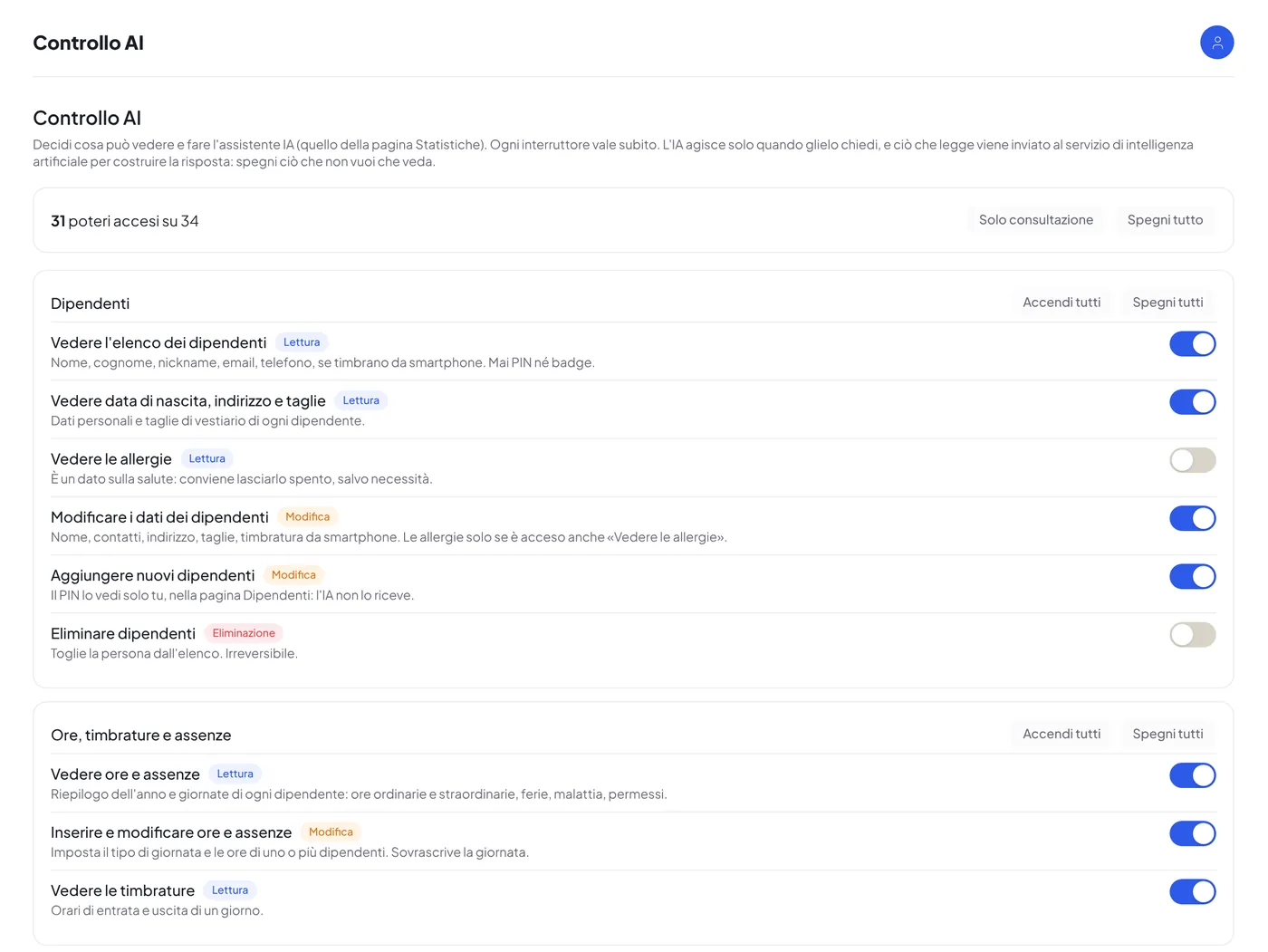
L'assistente analizza i dati del mese e segnala le anomalie prima che arrivino al consulente. Su richiesta legge e aggiorna il gestionale, ma soltanto con i poteri lasciati accesi.
Segnalazioni
Ore mancanti o anomale, spese fuori dall'ordinario, documenti in scadenza: un riepilogo in linguaggio naturale, pronto da leggere.
Un interruttore per ogni potere
Lettura, modifica ed eliminazione sono poteri distinti, raccolti in gruppi; con «Solo consultazione» l'assistente guarda ma non cambia nulla.
Ciò che non fa mai
PIN e password, impostazioni avanzate, dati del volto, codici dei badge, contenuto dei file e backup restano fuori dalla sua portata, con qualsiasi impostazione.
Registro
Ogni operazione dell'assistente viene registrata, con la richiesta che l'ha provocata e l'esito; anche i cambi ai permessi restano scritti.
Importazione dei dipendenti
Anagrafiche create da un elenco, da un file Excel o dal PDF delle buste paga, con un'anteprima modificabile prima della conferma.
Assistenza
L'assistenza, dentro il programma.
Dal menu «Assistenza» si scrive all'assistente a qualsiasi ora oppure si apre una richiesta al nostro personale.
Chat a ogni ora
Risposte sull'uso di CoreJob con le guide da cui provengono. CoreJob non aggiunge dati suoi: all'assistente arrivano la domanda, la pagina da cui si scrive e la versione del programma.
Ticket
Oggetto, categoria, priorità e fino a cinque allegati; se lo desiderate, i dati tecnici dell'installazione, senza dati personali.
Dalla chat al ticket
Quando la risposta non basta, l'intera conversazione diventa il primo messaggio della richiesta.
Personalizzazione
Il vostro marchio, le vostre regole.
Ogni installazione porta il nome e i colori dell'azienda e attiva soltanto le funzioni che servono.
Stili e menu
Logo, nome dell'app e colori; stili Standard, Plancia, Nuovo stile e Classico, con le varianti di colore; menu diviso per aree: dipendenti, clienti, cantieri e trasferte, fornitori e magazzino, amministrazione.
Interfaccia dei dipendenti
Quattro interfacce a scelta: la nuova, la classica, «Oggi» e «Mese».
Funzioni attivabili
I moduli si attivano e si disattivano; la configurazione avanzata è divisa in sezioni e protetta.
Conferme e storico
Eliminare un dipendente, un cantiere, una commessa, una trasferta o un rapporto richiede una conferma; le ore dei dipendenti eliminati restano nei riepiloghi del mese.
Excel per i clienti
Consuntivi e commesse in Excel con il vostro logo e i vostri colori, in due stili: classico o essenziale.
Email automatiche
I testi delle email inviate dal sistema si modificano dal pannello; il riepilogo mensile può partire da solo.
Accessi e installazione
Sul vostro server, sullo smartphone dei dipendenti.
CoreJob si installa su un server dedicato alla vostra azienda e si usa da computer, tablet e smartphone.
Installazione dedicata
Un'installazione per ogni azienda, sul vostro server o su uno gestito da noi, al vostro indirizzo in HTTPS; gli aggiornamenti non toccano i dati.
Account di gestione
Amministrazione e segreteria entrano con il proprio account; nel browser resta solo una sessione a scadenza, mai la password.
Accesso dei dipendenti
PIN personale, provvisorio al primo accesso; blocco temporaneo dopo ripetuti tentativi errati; PIN e password dimenticati si recuperano con un codice via email.
App per iPhone e Android
Pubblicata sugli store con il nome e il logo della vostra azienda, con notifiche push; in alternativa l'app dal browser, aggiunta alla schermata iniziale.
Timbratrice
Un tablet all'ingresso, con riconoscimento del volto, badge oppure nome e PIN; funziona anche con un computer dotato di fotocamera.
Backup
Backup completo scaricabile in un file e, con CoreCloud, copie automatiche fuori dal server.
Guardate CoreJob al lavoro.
Entrate nella demo con i dati di un'azienda di esempio, oppure fissate una presentazione sui casi della vostra impresa.